



Weebly
Weebly es un creador de sitios web gratuito que ofrece diseños personalizables para hacer crecer tu negocio. Integrar LiveAgent te permite añadir botones de cha...
1 min de lectura

Wix es un constructor de sitios web que ofrece plantillas y widgets. Integrar LiveAgent con Wix permite a las empresas agregar botones de chat en directo para mejorar el soporte al cliente, mejorando la interacción y la satisfacción.
Wix es un constructor de sitios web de plantillas DIY con capacidades de IA. Es gratuito para usar por cualquiera y ofrece planes pagos para clientes que desean llevar su página web al siguiente nivel. Wix tiene una gran cantidad de temas integrados, plantillas y widgets, y puede ayudarte a construir un sitio web que se adapte a tu audiencia objetivo. Ofrece casi todo lo que puedas imaginar, desde elementos de diseño, menús y espacios de blog, hasta formularios de contacto y más.

Prueba LiveAgent gratis y compruébalo tú mismo.
La integración de Wix de LiveAgent te permite colocar botones de chat en directo en tus sitios web de Wix. El chat en directo es una excelente manera para que tus clientes se comuniquen con el negocio, hagan preguntas, obtengan información y resuelvan problemas que puedan encontrar al comprar o usar un producto.
Tener un excelente soporte al cliente puede hacer que los clientes sean más felices, aumentar la satisfacción del cliente y mejorar la experiencia del cliente. Todo lo que se necesita es un único botón de chat en tu sitio web.

Si deseas colocar botones de chat de LiveAgent en tu sitio web de Wix, sigue la guía de integración a continuación.
Paso 1: Crear un botón de chat en LiveAgent
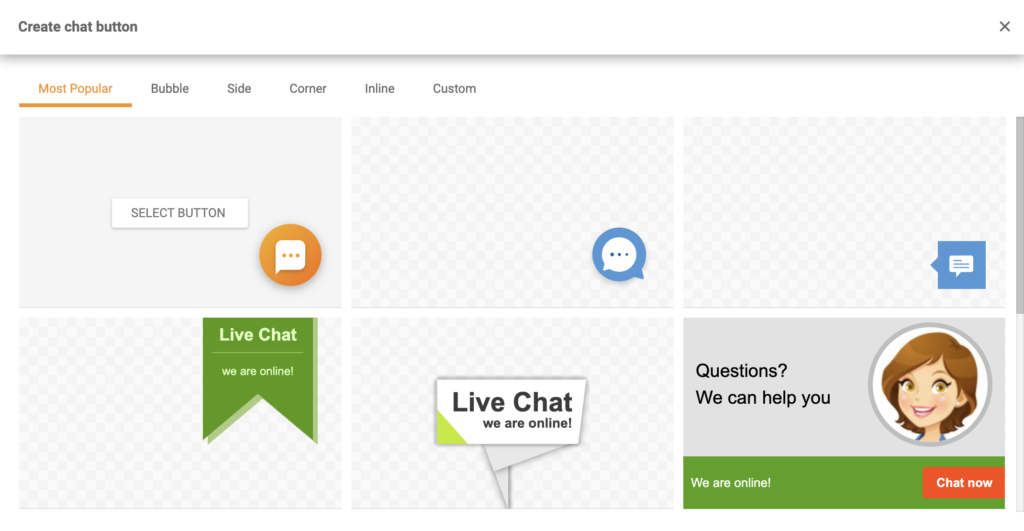
Primero, necesitas tener un botón creado en tu panel de control de LiveAgent para poder obtener su código de integración. Abre tu panel de control y ve a Configuración > Chat > Botones de chat. Haz clic en el botón naranja Crear en la parte superior de la sección y elige un diseño que te guste. También puedes agregar un diseño de botón de chat personalizado si lo prefieres usando la sección Personalizado.
Paso 2: Configurar el botón
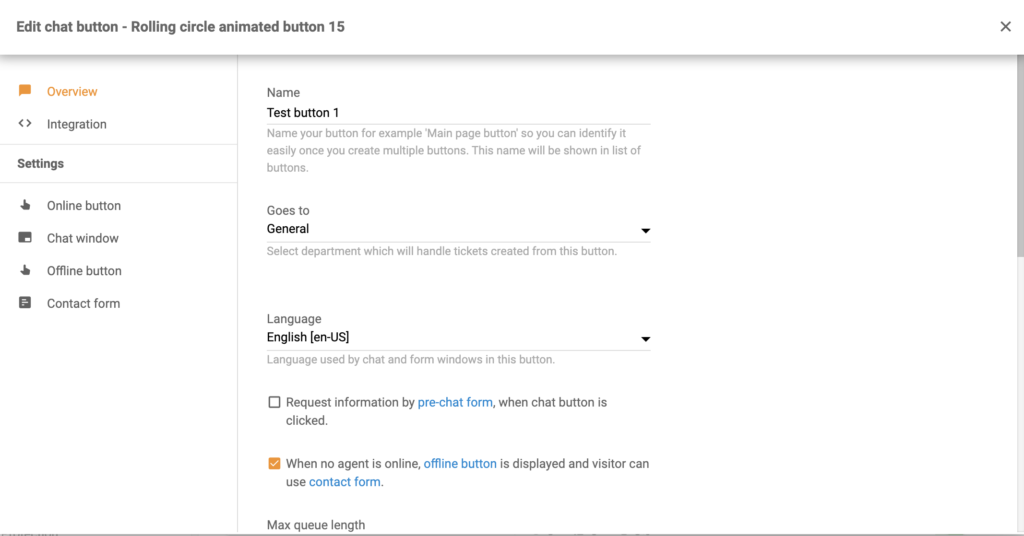
Luego configura el botón. Elige un nombre para él, selecciona el departamento al que deseas enrutar los chats, la longitud de la cola y otras opciones. Haz clic en Guardar cuando hayas terminado o primero obtén una vista previa y prueba el botón. Después de eso, haz clic en la sección Integración en el panel izquierdo. Copia el código del botón.
Paso 3: Agregar código a tu sitio web de Wix
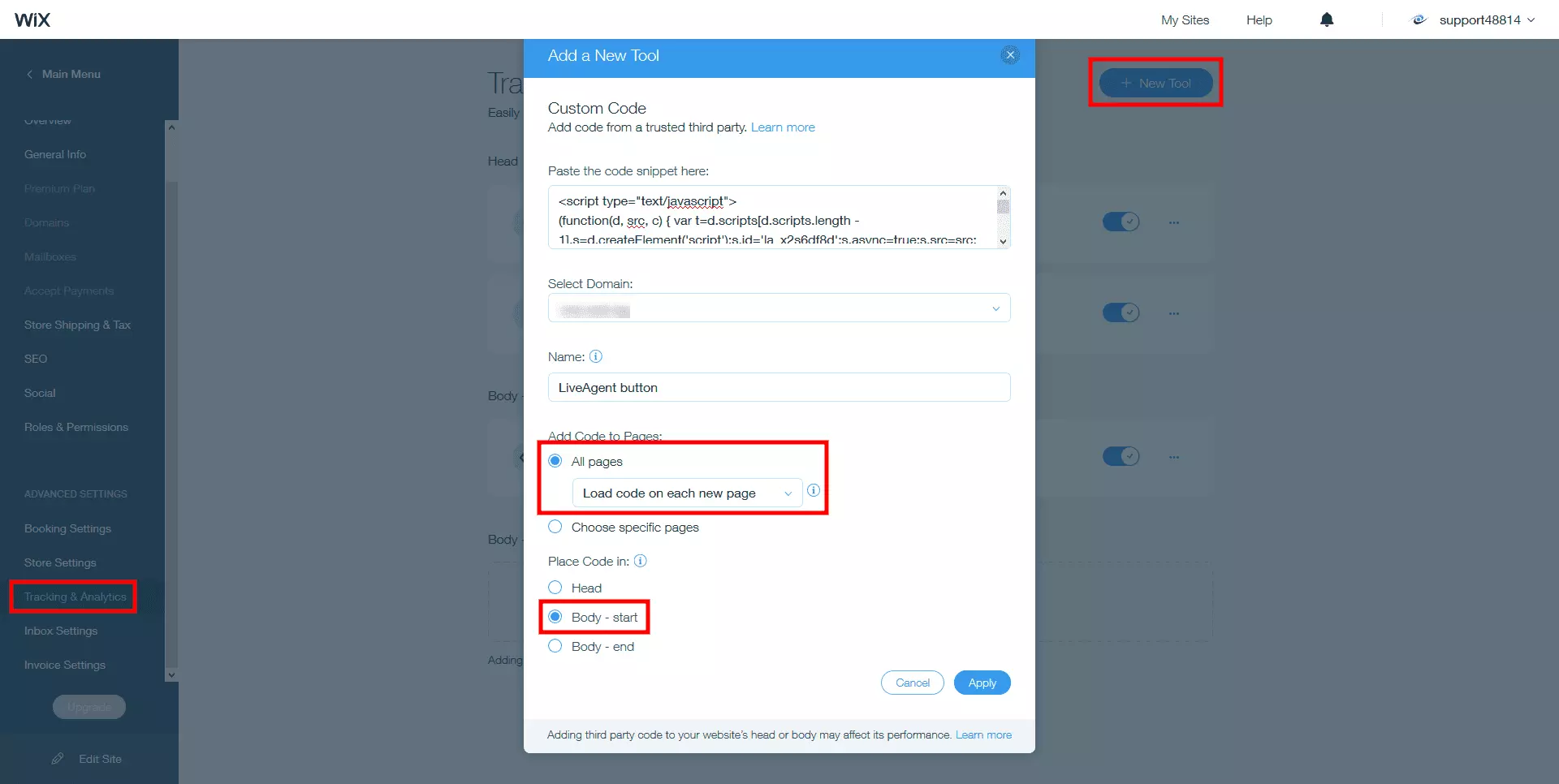
Una vez que tengas el código, puedes iniciar sesión en tu panel de control de Wix y navegar a Configuración > Avanzado > Código personalizado. Pega tu código de botón en el campo “Pega el fragmento de código aquí: “. Selecciona Todas las páginas en Agregar código a páginas. En el menú desplegable, elige Cargar código en cada página nueva. Selecciona Body – inicio en la sección Colocar código como se muestra a continuación:
Los mejores consejos y ofertas directamente en tu bandeja.
Algunas integraciones de clientes también se pueden manejar a través de Zapier. Es un servicio de terceros que utiliza desencadenadores y acciones para crear una integración entre dos aplicaciones de tu elección. Necesitarás una cuenta de Zapier para hacer esto.
Dado que hay múltiples opciones, esta guía podría diferir de tu configuración de integración, pero el proceso sigue siendo el mismo en general y es bastante fácil completarlo por tu cuenta. Elegimos el desencadenador de Wix Regla de automatización y la acción de LiveAgent Crear conversación.
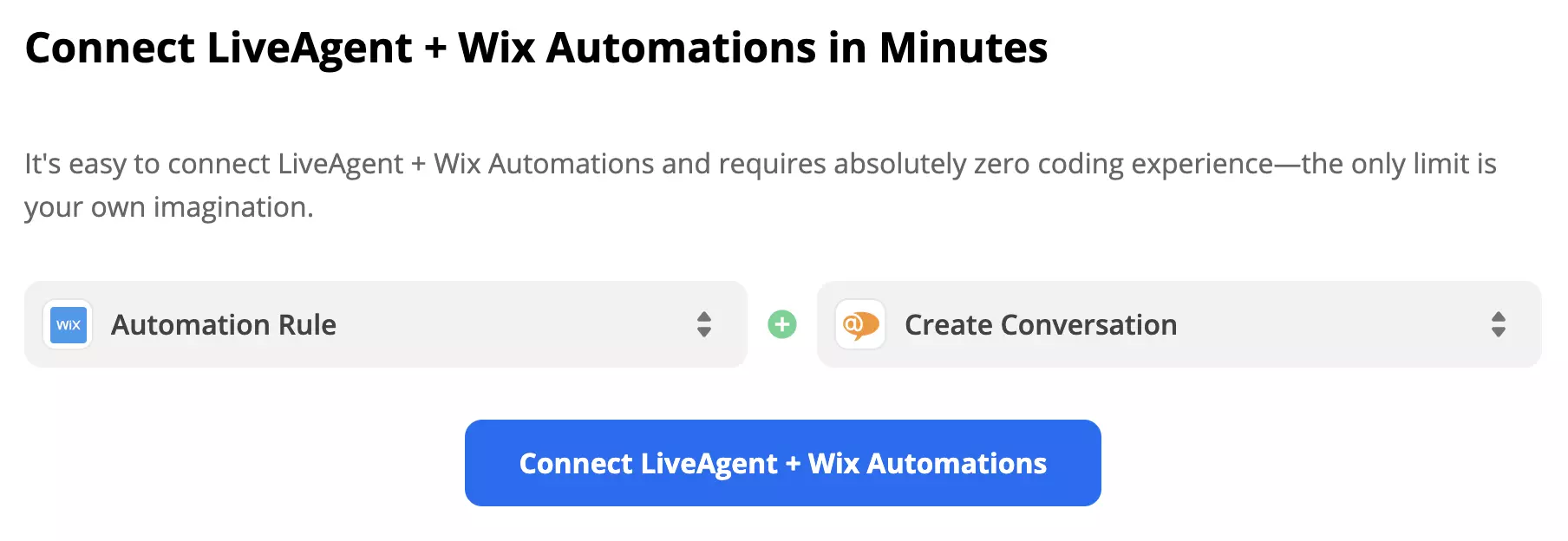
Paso 1: Seleccionar desencadenador y acción
Desplázate hacia abajo hasta la sección “selección de desencadenador y acción” y echa un vistazo a las opciones. Puedes emparejar múltiples opciones de desencadenadores y acciones de la lista, así que considera qué deseas que haga tu integración y elige una. Luego haz clic en el botón continuar azul.
Paso 2: Conectar tu cuenta de Wix
En la primera parte de la configuración, necesitas conectar tu cuenta de Wix con Zapier y en nuestro caso también elegir qué Regla de automatización será el desencadenador para esta integración. Esta parte también incluye una prueba de desencadenador para ver si Zapier obtuvo acceso a los datos para hacerlo funcionar.
Paso 3: Configurar la acción
La segunda parte de la configuración se trata de configurar la acción. En el caso de nuestra integración, tenemos que rellenar campos que representen el contenido del mensaje, como el asunto, remitente, direcciones de correo electrónico del destinatario y cuerpo del mensaje. También hay algunos campos no requeridos para información adicional.
Paso 4: Probar la integración
El último paso es una prueba de la integración. No olvides activar el Zap cuando recibas un mensaje de éxito.
¡Sin problema! LiveAgent ofrece una prueba gratuita de 30 días donde puedes probar la integración gratuita con Wix.
Weebly es un creador de sitios web gratuito que ofrece diseños personalizables para hacer crecer tu negocio. Integrar LiveAgent te permite añadir botones de cha...
Integra el chat en vivo de LiveAgent en tu sitio de WordPress para mejorar el soporte al cliente y la satisfacción. Sigue pasos sencillos para instalar el plugi...
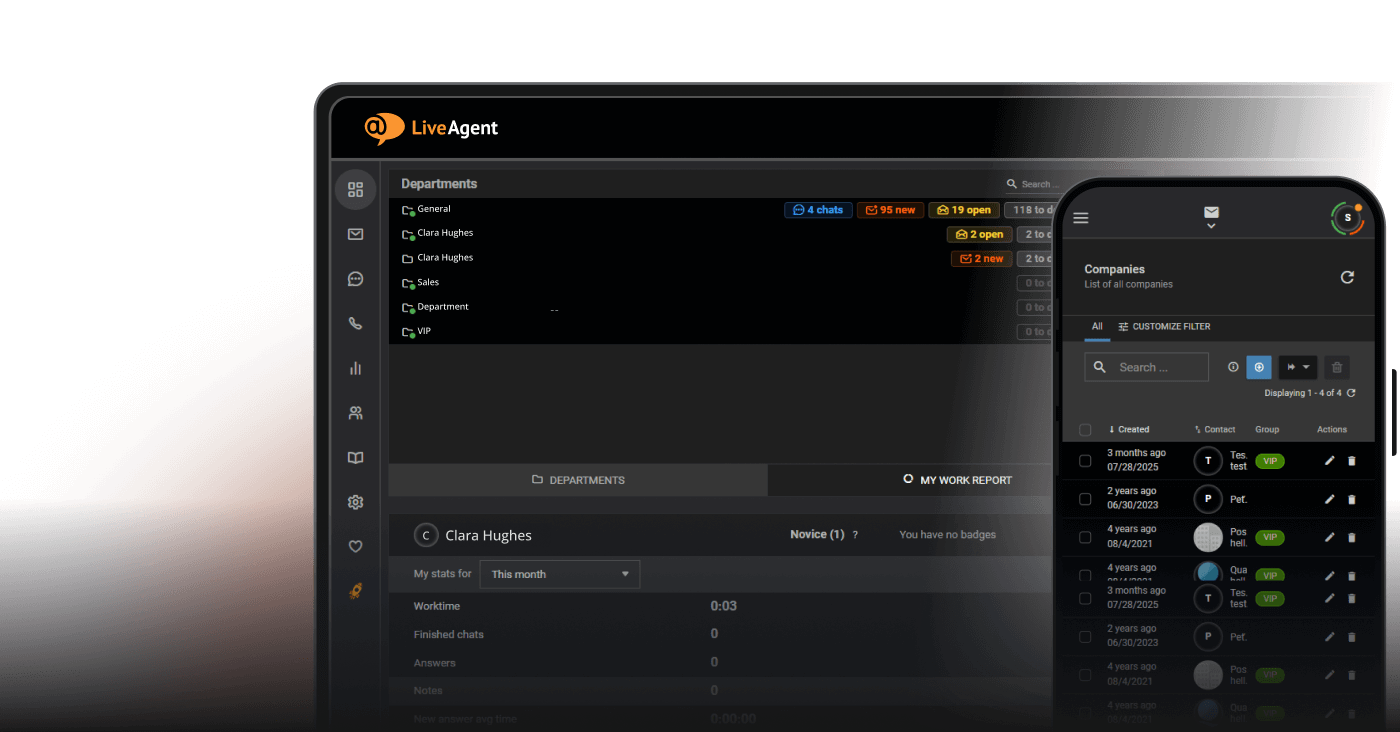
Comparar el software de chat en vivo de LiveAgent para sitios web. Agrega un widget de chat rápido, agentes de IA, automatización, aplicaciones móviles, reporte...
Únase a nuestra comunidad de clientes satisfechos y ofrezca un excelente soporte con LiveAgent.
Consentimiento de Cookies
Usamos cookies para mejorar tu experiencia de navegación y analizar nuestro tráfico. See our privacy policy.