



TLDR
La gestión de SLA en LiveAgent tiene dos partes. Crea un nivel de SLA en Configuración > Automatización > SLA para establecer los límites de tiempo y, después, crea una regla de SLA que asigne ese nivel a los tickets correctos. Sigue los tiempos de SLA en cada ticket y revisa cada incumplimiento de SLA en el registro de SLA y en el informe de cumplimiento de SLA.
¿Qué es la gestión de SLA?
La gestión de SLA significa establecer objetivos de tiempo de respuesta y resolución, y comprobar que tu equipo los cumple. SLA son las siglas de acuerdo de nivel de servicio. En atención al cliente, es una promesa sobre la rapidez con la que responderás a un cliente.
Cuando incumples un objetivo, eso es un incumplimiento de SLA. Hacer seguimiento de los incumplimientos te muestra dónde tu equipo es demasiado lento, para que puedas solucionarlo antes de que los clientes se quejen. Puedes leer más en nuestras breves guías sobre qué es un SLA y las violaciones de SLA .
¿Cómo funciona el SLA en LiveAgent?
LiveAgent usa dos componentes básicos: un nivel de SLA y una regla de SLA. El nivel contiene los límites de tiempo. La regla aplica el nivel a los tickets.
| Nivel de SLA | Regla de SLA | |
|---|---|---|
| Qué es | Un conjunto con nombre de límites de tiempo, por ejemplo “primera respuesta en 1 hora” | Una automatización que comprueba condiciones, como las etiquetas del ticket |
| Qué hace | Contiene los límites de tiempo y puede usar horarios de atención y días festivos | Cambia el nivel de SLA de un ticket cuando las condiciones coinciden |
| Cuándo funciona | Se aplica a los tickets que tienen el nivel | Se ejecuta cuando se crea un ticket |
Las reglas de SLA solo se ejecutan cuando se crea un ticket. Si necesitas un SLA en un ticket más adelante, usa Reglas o Reglas de tiempo para cambiar el nivel de SLA.
LiveAgent te ofrece estos tipos de SLA:
| Tipo de SLA | Qué mide |
|---|---|
| Primera respuesta | Con qué rapidez responde un agente a un ticket nuevo |
| Siguiente respuesta | Con qué rapidez responde un agente de nuevo, por ejemplo después de reabrir un ticket |
| Primera asignación | Con qué rapidez se asigna un ticket a un agente |
| Primera resolución | Con qué rapidez se resuelve un ticket |
| Respuesta de chat | Con qué rapidez se atiende un chat, incluido el tiempo en la cola |
| Respuesta de llamada | Con qué rapidez se atiende una llamada, incluido el tiempo en la cola |
Respuesta de chat y Respuesta de llamada son los tipos de SLA para canales en vivo. Puedes leer la descripción completa de la función en nuestra página de la función SLA .
Paso 1: ¿Cómo se crea un nivel de SLA?
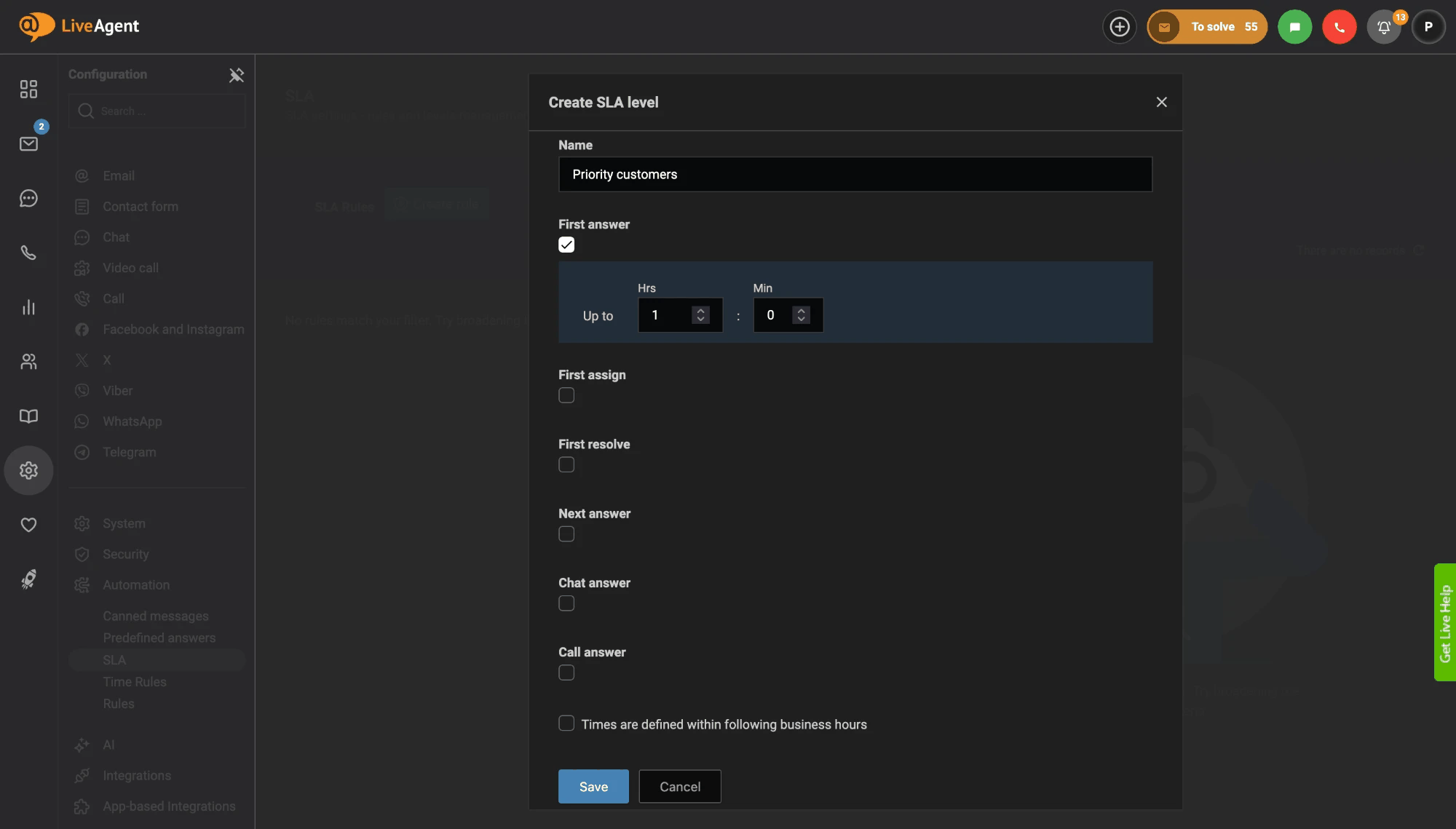
Ve a Configuración > Automatización > SLA, haz clic en Crear nivel, ponle un nombre al nivel y establece los límites de tiempo. Crea un nivel por cada promesa que hagas a los clientes. Sigue estos pasos:
- Ve a Configuración > Automatización > SLA.
- Haz clic en Crear nivel.
- Introduce un nombre único, por ejemplo “Clientes prioritarios”.
- Marca cada tipo de SLA que necesites, como Primera respuesta, y establece su tiempo en el campo Hasta en horas y minutos. Por ejemplo, primera respuesta hasta 1 hora.
- Si los tiempos deben contar solo durante el horario laboral, marca Los tiempos se definen dentro del siguiente horario de atención. Nuestra función de horarios de atención explica cómo funcionan.
- Haz clic en Guardar.
Los horarios de atención y los días festivos cambian el funcionamiento del temporizador. El temporizador no se pausa fuera del horario de atención; en su lugar, la fecha límite se amplía con el tiempo fuera del horario de atención. Comprueba tu configuración antes de depender de ella.

Suscríbete a nuestro boletín
Los mejores consejos y ofertas directamente en tu bandeja.
Paso 2: ¿Cómo se crea una regla de SLA?
Ve a Configuración > Automatización > SLA, haz clic en Crear regla, añade una condición y la acción cambiar nivel de SLA. La regla asigna tu nivel de SLA a los tickets correctos, y sin una regla el nivel no se aplica. Sigue estos pasos:
- Ve a Configuración > Automatización > SLA.
- Haz clic en Crear regla.
- Introduce un nombre único, por ejemplo “Tickets urgentes”.
- Añade una condición. Por ejemplo: si las etiquetas del ticket contienen la etiqueta “urgent”.
- Añade la acción cambiar nivel de SLA y elige el nivel de SLA del paso 1.
- Guarda la regla.
Las reglas de SLA pueden usar muchas condiciones, como el origen del ticket, el estado, la prioridad, el departamento, las etiquetas, el grupo de clientes y los campos personalizados. Las acciones son cambiar nivel de SLA y Detener otras reglas.
Recuerda: las reglas de SLA se ejecutan cuando se crea un ticket. Un ticket que ya existe no recibirá el nivel de una nueva regla de SLA.
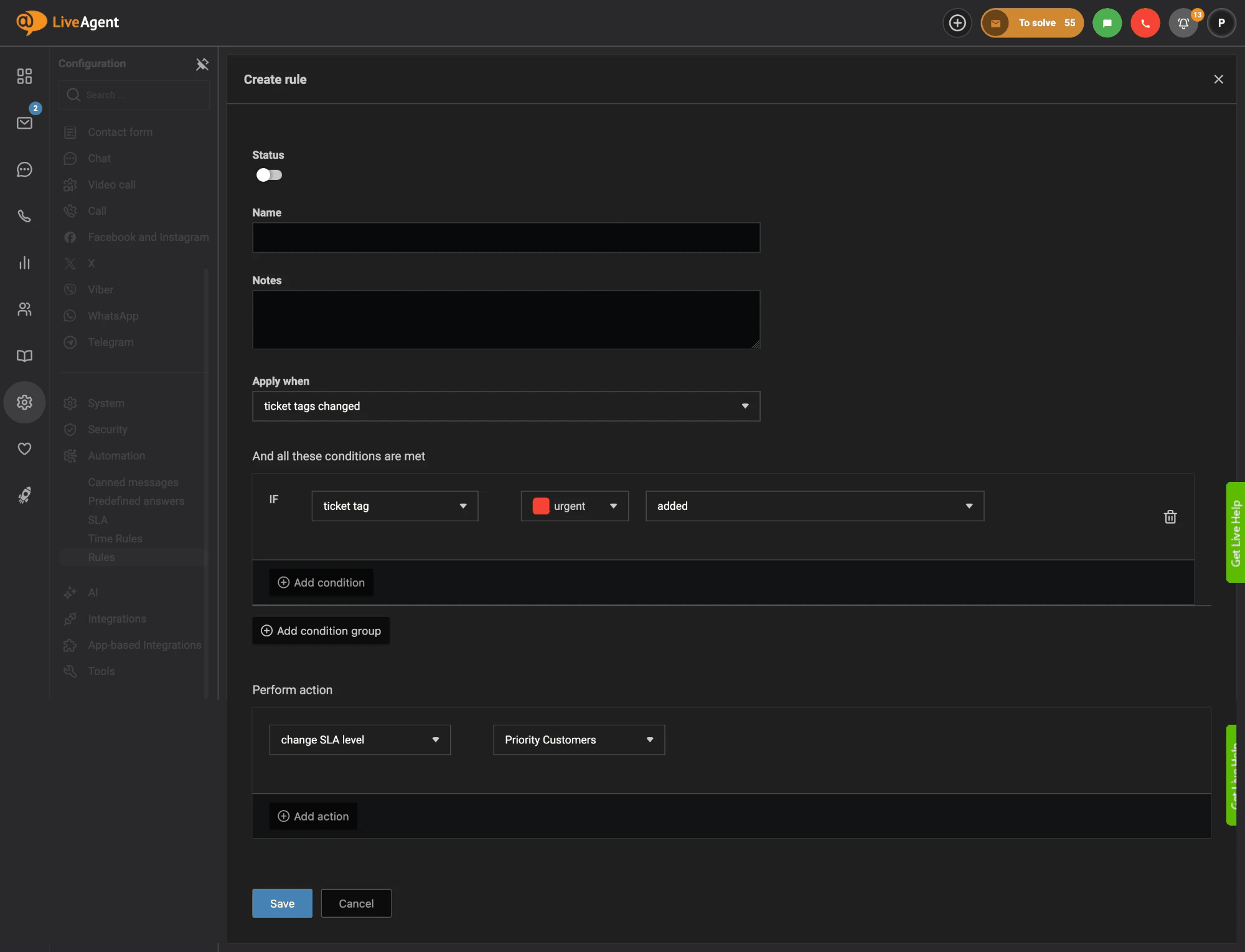
Para cambiar el nivel de SLA más adelante, crea una regla en Configuración > Automatización > Reglas. Por ejemplo, define Aplicar cuando como “etiquetas del ticket modificadas”, añade la condición “etiqueta de ticket urgent añadida” y la acción cambiar nivel de SLA a Clientes prioritarios.
Paso 3: ¿Cómo se hace seguimiento de los tiempos de SLA en un ticket?
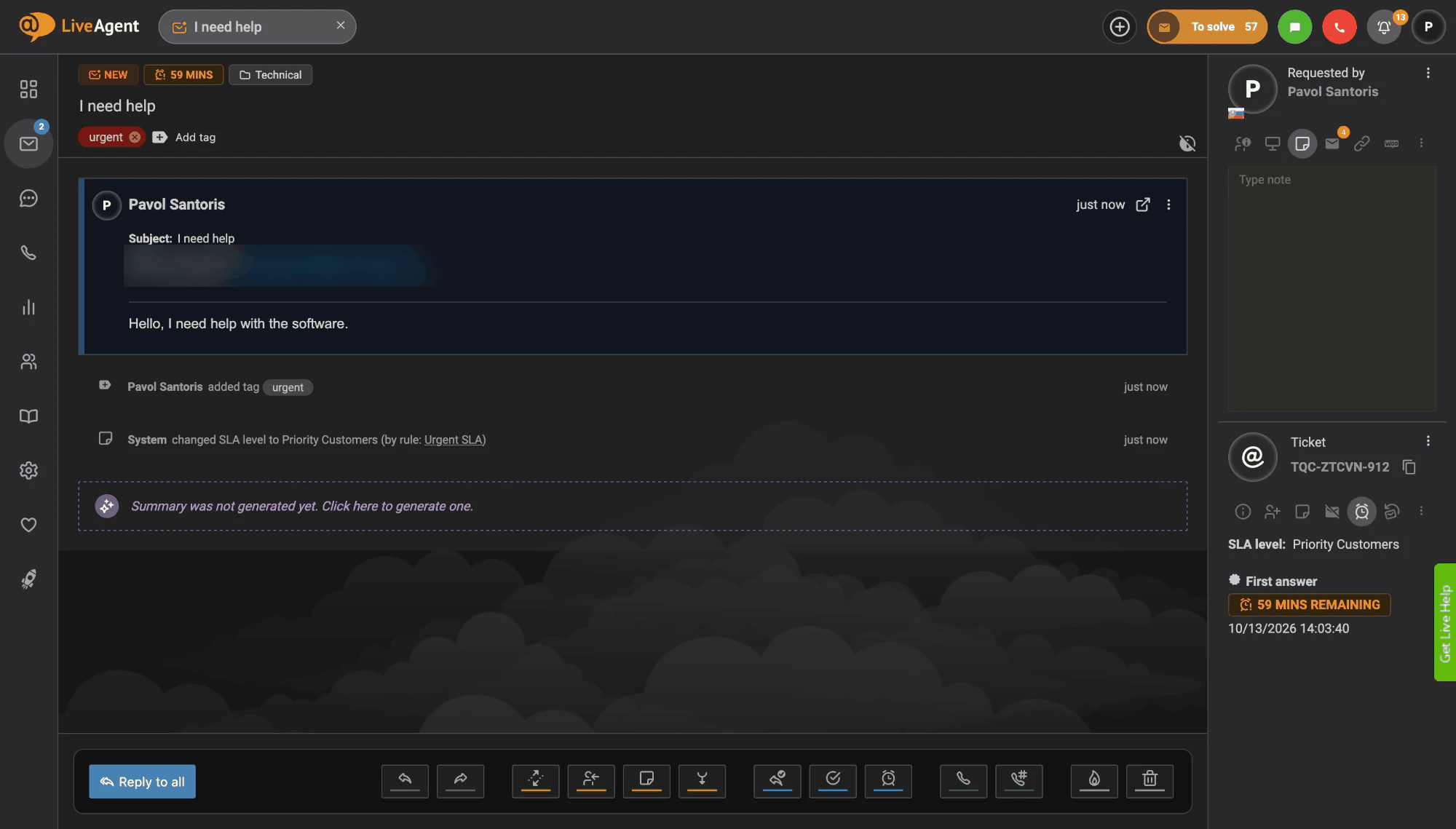
Abre el ticket y mira la sección Ticket en el panel derecho. Muestra el nivel de SLA y el tiempo restante para cada tipo de SLA, por ejemplo “Primera respuesta: quedan 59 min”. Aquí es donde empieza el seguimiento de SLA.
La misma cuenta atrás aparece en la parte superior del ticket, junto a su estado. El historial del ticket también anota cuándo una regla cambió el nivel de SLA.
Los tiempos de SLA también afectan a cómo se ordenan los tickets por importancia en la cuadrícula de Tickets. Esto ayuda a los agentes a trabajar primero en los tickets más urgentes.
Si un ticket no tiene nivel de SLA, LiveAgent mantiene igualmente un tiempo de respuesta interno de 7 días para él.
Paso 4: ¿Cómo se hace seguimiento de los incumplimientos de SLA?
Usa el registro de SLA y el informe de cumplimiento de SLA. Encontrarás ambos en la sección Informes, en Tickets, Chats y Llamadas. El registro enumera cada SLA cerrado, y el informe muestra los SLA cumplidos e incumplidos de un periodo.
Registro de SLA. El registro de SLA enumera cada tipo de SLA cerrado que se aplicó a un ticket. Para cada entrada puedes ver el solicitante, el ID del ticket, el departamento, el agente, el nivel, cuándo empezó el SLA, la fecha límite, cuándo se cerró, el tipo de SLA y el estado del SLA. Aquí solo aparecen los SLA que se cumplieron y se cerraron, o que no se cumplieron. Los SLA que siguen en curso no aparecen. Lee más en la página del informe de registro de SLA .
Informe de cumplimiento de SLA. Este informe muestra estadísticas generales sobre los SLA cumplidos e incumplidos de un periodo de tiempo. Puedes ordenar los resultados por departamento, agente y fecha. Lee más en la página del informe de cumplimiento de SLA .
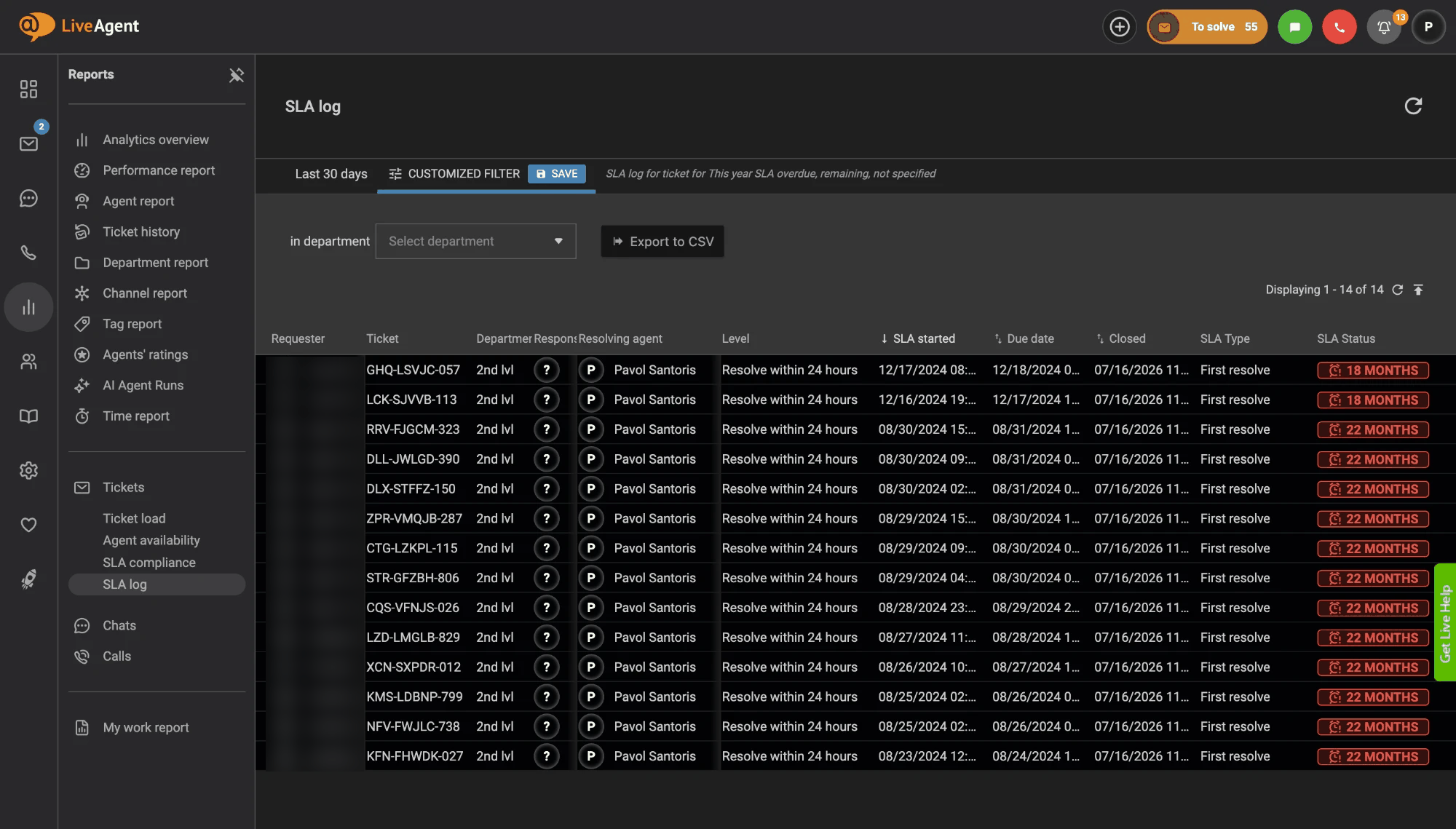
En el registro de SLA, elige un rango de tiempo y un departamento y, después, haz clic en Exportar a CSV si necesitas los datos en otro lugar. Puedes exportar tanto el registro de SLA como el informe de cumplimiento de SLA a un archivo CSV. Usa esto para compartir resultados con tu equipo o para crear tus propios gráficos.
Para saber más sobre informes, consulta nuestra guía sobre informes de atención al cliente y la página de la función de informes .
¿Cuáles son los mejores consejos para la gestión de SLA?
- Empieza poco a poco. Comienza con uno o dos niveles, como uno para tickets urgentes y otro para el resto. Añade más después.
- Usa nombres claros. Nombres como “Clientes prioritarios, primera respuesta 1 hora” hacen que las reglas sean fáciles de leer. Cada nombre debe ser único.
- Planifica los cambios futuros. Como las reglas de SLA solo se ejecutan en tickets nuevos, usa Reglas o Reglas de tiempo cuando necesites cambiar el nivel de SLA de tickets existentes.
- Revisa cada incumplimiento de SLA cada semana. Abre el registro de SLA, encuentra los tickets que incumplieron su SLA y busca un patrón, como un departamento o una hora del día. El seguimiento semanal de SLA evita que los problemas pequeños crezcan.
- Ajusta tu promesa. Establece límites de tiempo que tu equipo pueda cumplir de verdad. Un objetivo que siempre se incumple no ayuda a nadie.
- Revisa los hábitos de tickets. Nuestra guía sobre las mejores prácticas del sistema de tickets tiene más ideas para ayudar a los agentes a responder más rápido.
Fuentes
Esta página sigue la documentación de soporte de LiveAgent, revisada el 13 de octubre de 2026: Descripción general de SLA , Cómo configurar SLA en LiveAgent , Registro de SLA y Descripción general de la sección Informes .
Siguiente paso
Crea hoy tu primer nivel de SLA y una regla de SLA, y después revisa el registro de SLA al cabo de una semana. Verás rápidamente dónde tu equipo cumple sus promesas y dónde necesita ayuda. ¿Todavía no eres usuario de LiveAgent? Inicia tu prueba gratuita y configura la gestión de SLA en tus propios tickets.