Integra Slack con LiveAgent para notificaciones en tiempo real sobre actualizaciones de tickets. Disfruta de una configuración fácil mediante integraciones nativas, externas o Zapier. Personaliza notificaciones y optimiza la comunicación del equipo para un manejo eficiente del servicio al cliente.
Slack es una herramienta gratuita de colaboración en equipo basada en la nube que permite a los usuarios intercambiar mensajes de texto y archivos en tiempo real. Básicamente actúa como un mensajero empresarial con características adicionales que permiten a los usuarios buscar mensajes, conectar aplicaciones de terceros o realizar llamadas telefónicas y de video.
¿Cómo puedes beneficiarte de usar Slack en el trabajo?
Usar Slack es muy beneficioso porque:
Lo usa desordena tu bandeja de entrada de correo electrónico
Te otorga respuestas casi inmediatas de tus colegas
Puedes ver la información de contacto de todos tus colegas desde un solo lugar
Puedes guardar mensajes y archivos para más tarde
Puedes crear recordatorios sobre mensajes
Puedes enviarte mensajes a ti mismo (para no olvidar ideas o tareas)
¿Cómo puedes beneficiarte de conectar Slack con LiveAgent?
Al conectar tu cuenta de LiveAgent con Slack, podrás recibir notificaciones automáticas dentro de un canal de Slack designado para:
Cualquier nuevo ticket recibido en LiveAgent
Cualquier ticket abierto (cada vez que recibas una respuesta de un cliente)
Todos los tickets cerrados
Configurar reglas
Por lo tanto, al conectar Slack con LiveAgent, puedes recibir notificaciones sobre nuevos tickets o cambios de estado de tickets incluso cuando no tengas tu panel de control de LiveAgent abierto. Slack te recordará en tu canal designado y sabrás que es hora de responder algunas preguntas de servicio al cliente.
Integración de Slack con LiveAgent
Slack con LiveAgent pueden convertirse en herramientas poderosas en tus manos. Chatea con tus colegas en tiempo real, mientras manejas conversaciones de agentes, videollamadas u otras formas de interacciones con clientes desde tu aplicación LiveAgent. Tu Slack se puede integrar directamente con LiveAgent a través de nuestro complemento personalizado. Está disponible en tu cuenta de LiveAgent, por lo que no es necesario descargar nada adicional.
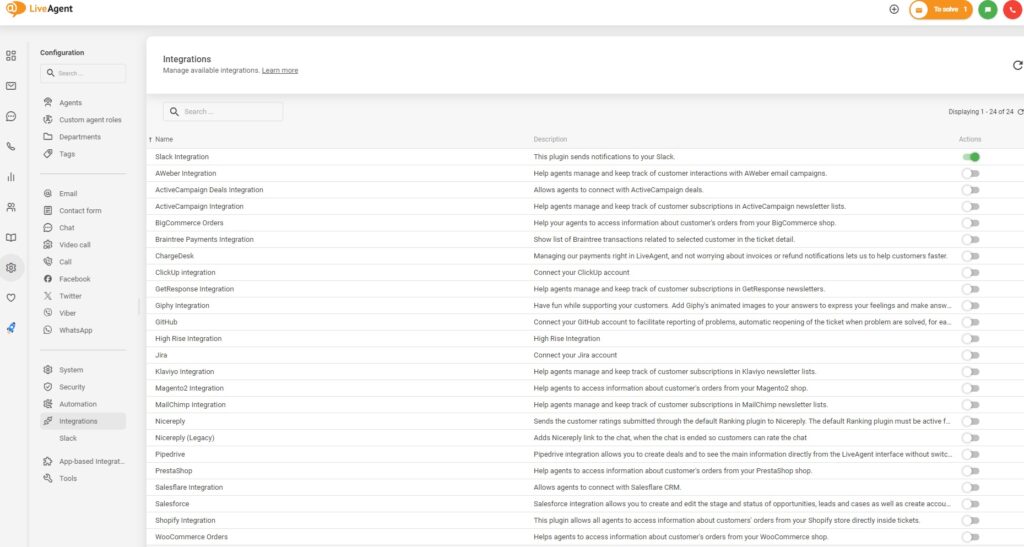
En primer lugar, ingresa a tu cuenta de LiveAgent y ve a Configuración > Integraciones. Encuentra la integración de Slack en la lista de complementos y haz clic en el control deslizante Activar.
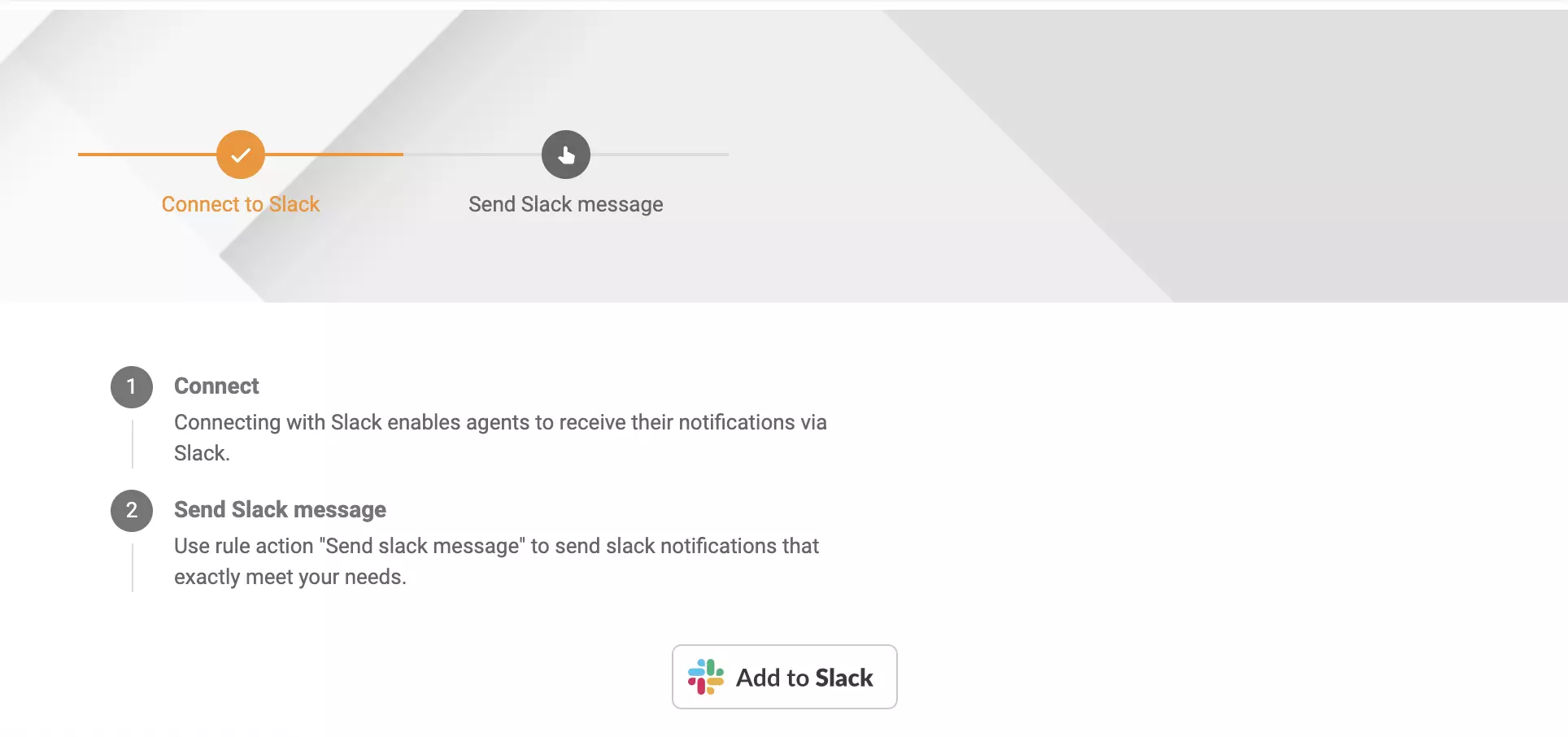
Cuando hayas terminado, puedes ver la integración como activa. En la sección Configuración, desplázate hacia arriba hasta la parte superior a la sección con tus canales de comunicación disponibles. Haz clic en Slack y luego haz clic en el botón Agregar a Slack en esta sección.
Slack necesitará acceso a algunos datos. Si estás de acuerdo con proporcionar acceso a los datos, habrás terminado con la configuración de la integración.
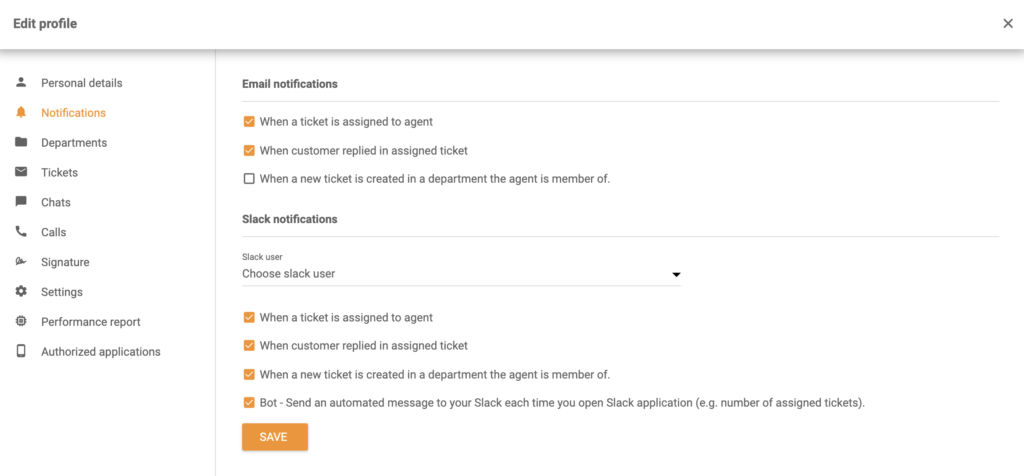
Tus agentes también pueden configurar notificaciones personalizadas. Haz clic en tu inicial de nombre en la esquina superior derecha de tu aplicación LiveAgent y selecciona editar perfil. Luego ve a la sección Notificaciones. Puedes ver una sección separada para notificaciones de Slack. Elige un usuario de Slack y selecciona lo que deseas. Después de eso, haz clic en Guardar.
Cómo configurar notificaciones personalizadas de Slack en LiveAgent
La integración de la aplicación Slack también te permite configurar una nueva acción de regla: Enviar mensaje de Slack en LiveAgent. Puedes definir tantas reglas de notificación de Slack como desees con tu propia configuración y condiciones. De esa manera, puedes ajustar tu integración de Slack para que funcione como deseas y recibir notificaciones sobre eventos específicos. Ahí es donde reside el poder de nuestra notificación de Slack.
Sigue esta guía para hacer notificaciones personalizadas de Slack. Cuando estés creando una regla en LiveAgent, puedes ver una opción Enviar mensaje de Slack. Esto significa que cada vez que se cumplan las condiciones de la regla, Slack activará una notificación personalizada. Se puede enviar al espacio de trabajo de Slack o a un usuario específico dentro de ese espacio de trabajo.
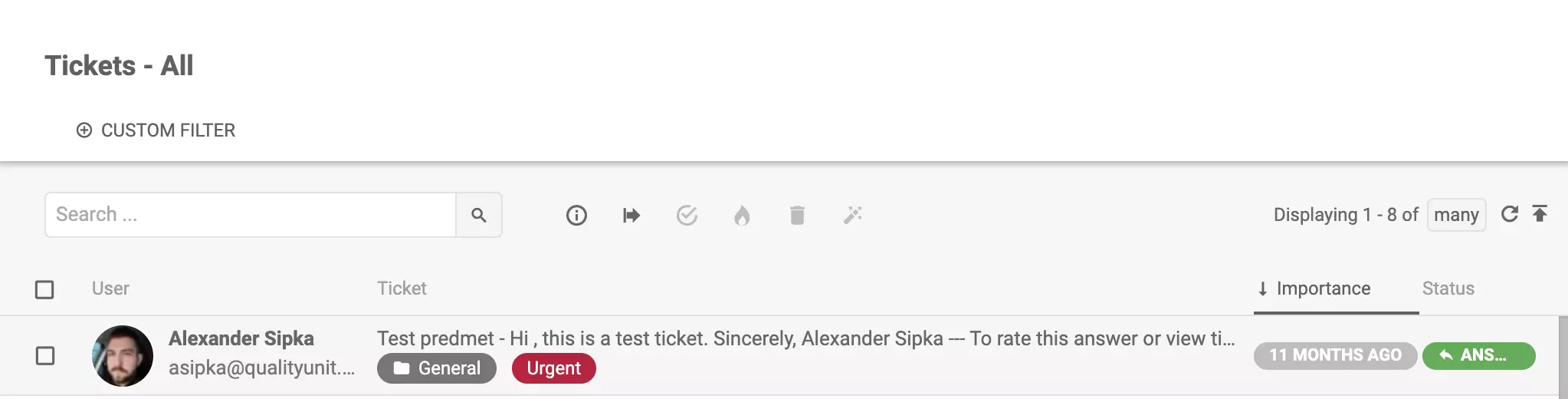
Tomemos un ejemplo de configuración de una notificación de Slack: enviar notificación de Slack cuando se agrega una etiqueta a un ticket. Las etiquetas pueden tener varios usos y pueden ser personalizadas. Por ejemplo, puedes crear una etiqueta “Urgente” para tickets que deben resolverse como prioridad sobre otros.
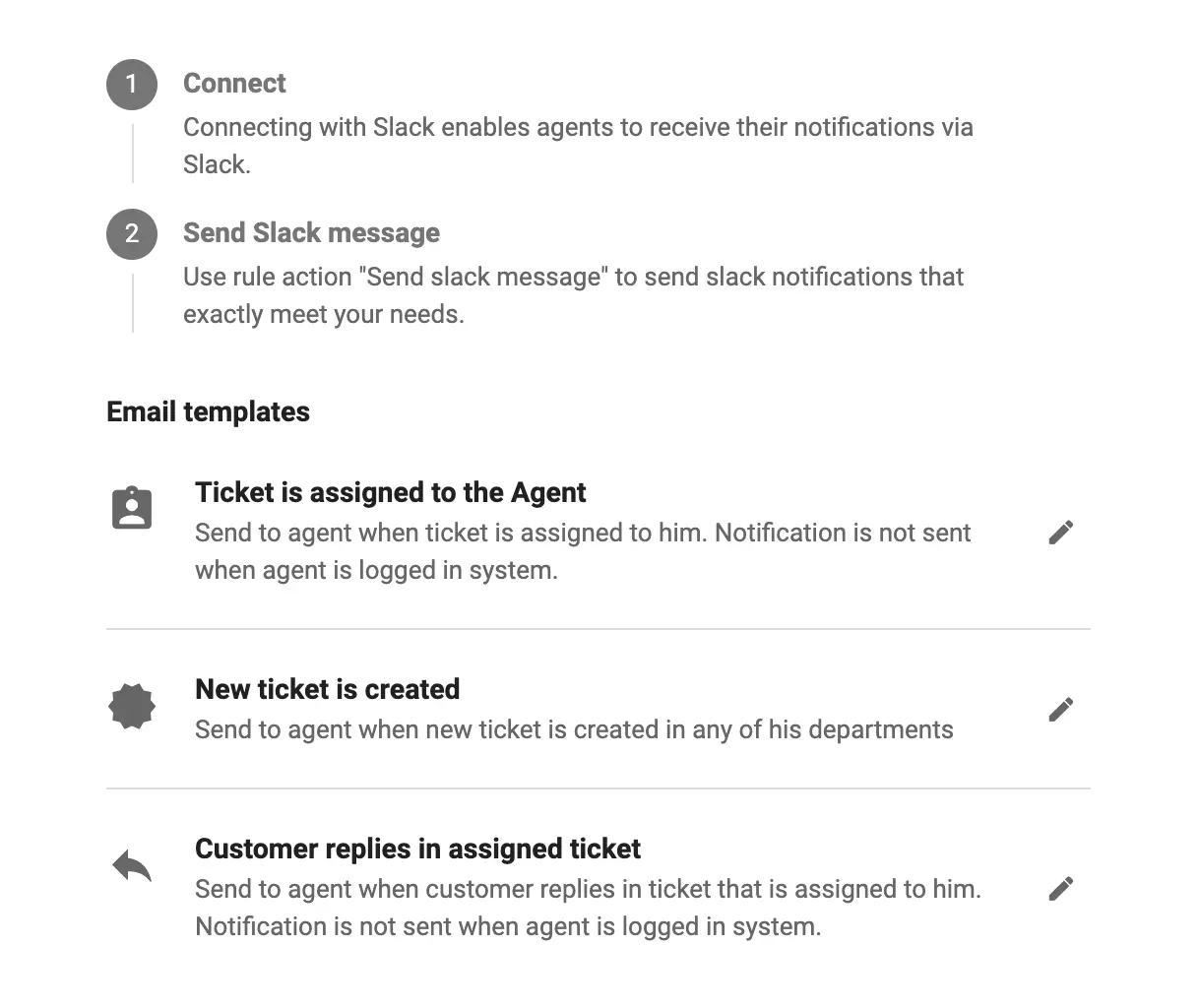
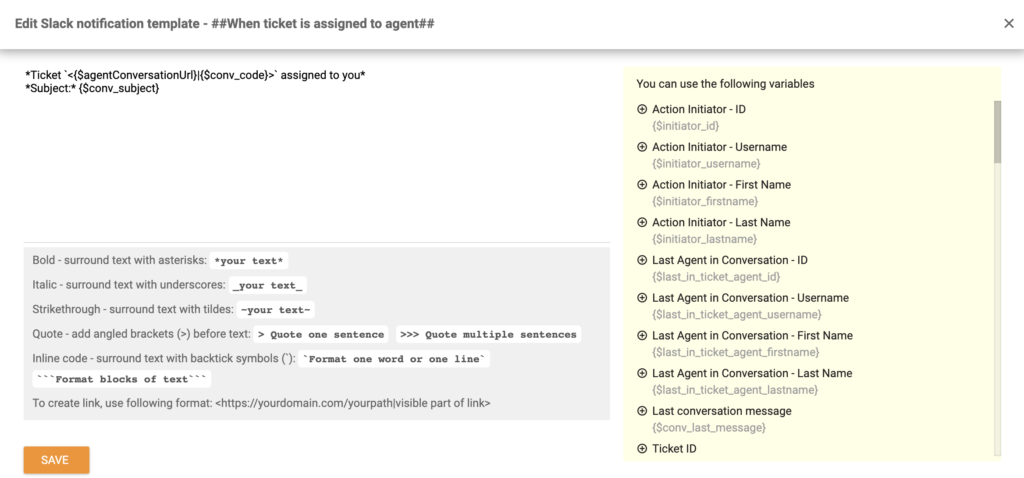
Mientras estés en Configuración > Slack de LiveAgent, haz clic en el icono de lápiz junto a El ticket se asigna al agente. Se abrirá una nueva ventana de edición.
Aquí puedes crear tu notificación personalizada siguiendo la guía disponible en esta ventana a continuación. En este ejemplo, usamos el disparador de regla de cambio de etiquetas de ticket y definimos que el disparador se activará cuando se agregue la etiqueta “Urgente” a un ticket en un departamento específico. La acción de la regla es enviar un mensaje de Slack a un usuario específico en la aplicación Slack.
También podemos enviar el ID del ticket, la fecha de creación y el nombre del agente que agregó una etiqueta.
Aquí hay un ejemplo de tal mensaje y línea de código. Crea tu propio ejemplo o copia el siguiente en caso de que desees agregar una notificación para etiquetas específicas. Solo asegúrate de usar el nombre de etiqueta correcto. Haz clic en Guardar cuando hayas terminado.
| Ticket *<{$agentConversationUrl}|{$conv_code}>* created on {$conv_datecreated} from {$initiator_firstname}{$initiator_lastname} under department {$conv_departmentName} was marked as *Urgent* |
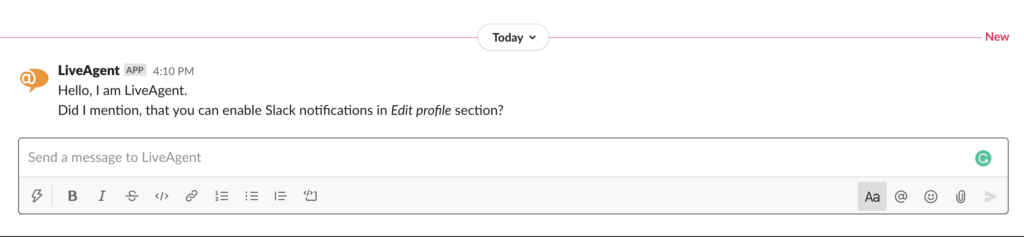
Ahora, cuando agreguemos la etiqueta “Urgente” a un ticket en LiveAgent, una notificación nos lo hará saber inmediatamente en Slack.
Cómo integrar Slack con LiveAgent a través de Zapier
Si deseas conectar Slack con LiveAgent a través de la integración de Zapier, puedes seguir este proceso simple. Zapier facilita la configuración de eventos específicos que funcionan entre dos software. Estos se llaman disparadores y acciones. Puedes configurar un disparador específico en un software integrado y eso causará una acción en el otro.
El proceso es simple, se puede hacer en cuestión de minutos y no se requiere experiencia en codificación. Primero, necesitas iniciar sesión en tu cuenta de Zapier. Si no tienes una cuenta de Zapier, puedes crear una en Zapier
.
Cuando hayas terminado, ve a la página de integración de LiveAgent y Slack
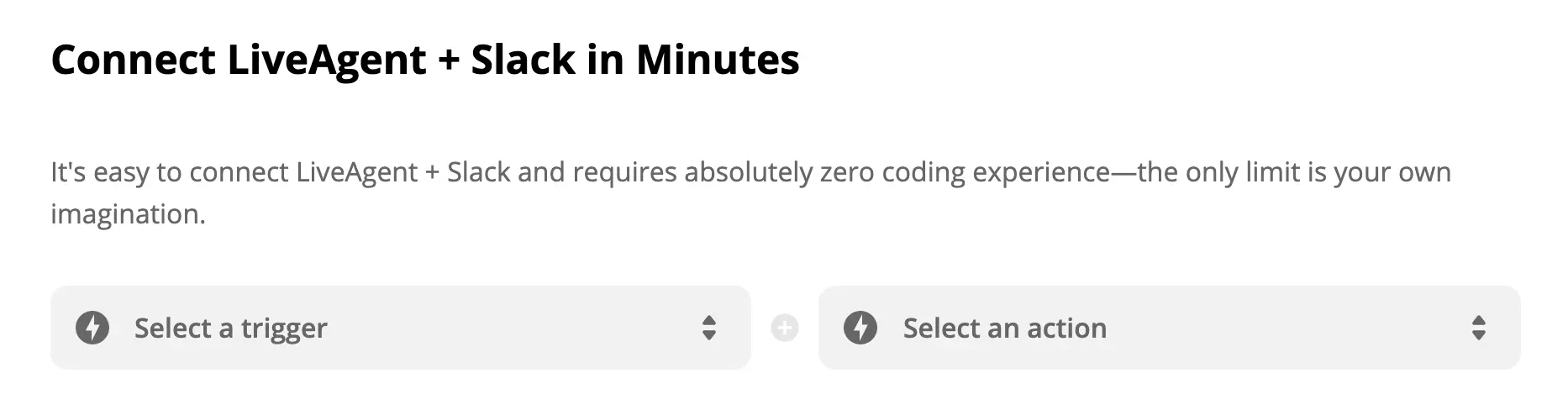
en Zapier. Desplázate hacia abajo hasta que veas el titular Conecta LiveAgent + Slack en minutos. Esta es una sección donde puedes elegir tu acción y disparador preferidos.
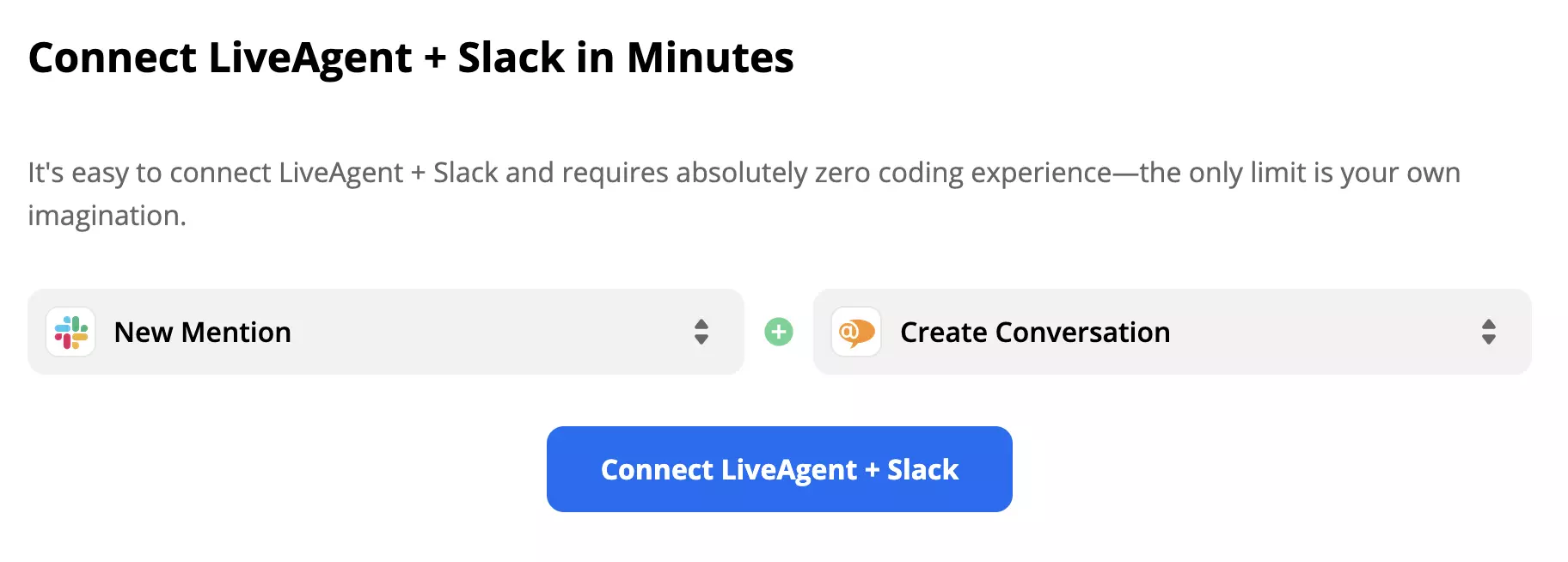
Como se mencionó antes, con esta integración de Zapier puedes seleccionar disparadores y acciones que se adapten a tus necesidades, así que piensa en lo que deseas que haga tu integración y elige. Como demostración para esta guía, elegimos el disparador de Slack Nueva mención y la acción de LiveAgent Crear conversación. Cuando hayas terminado, haz clic en el botón azul Conectar LiveAgent + Slack.
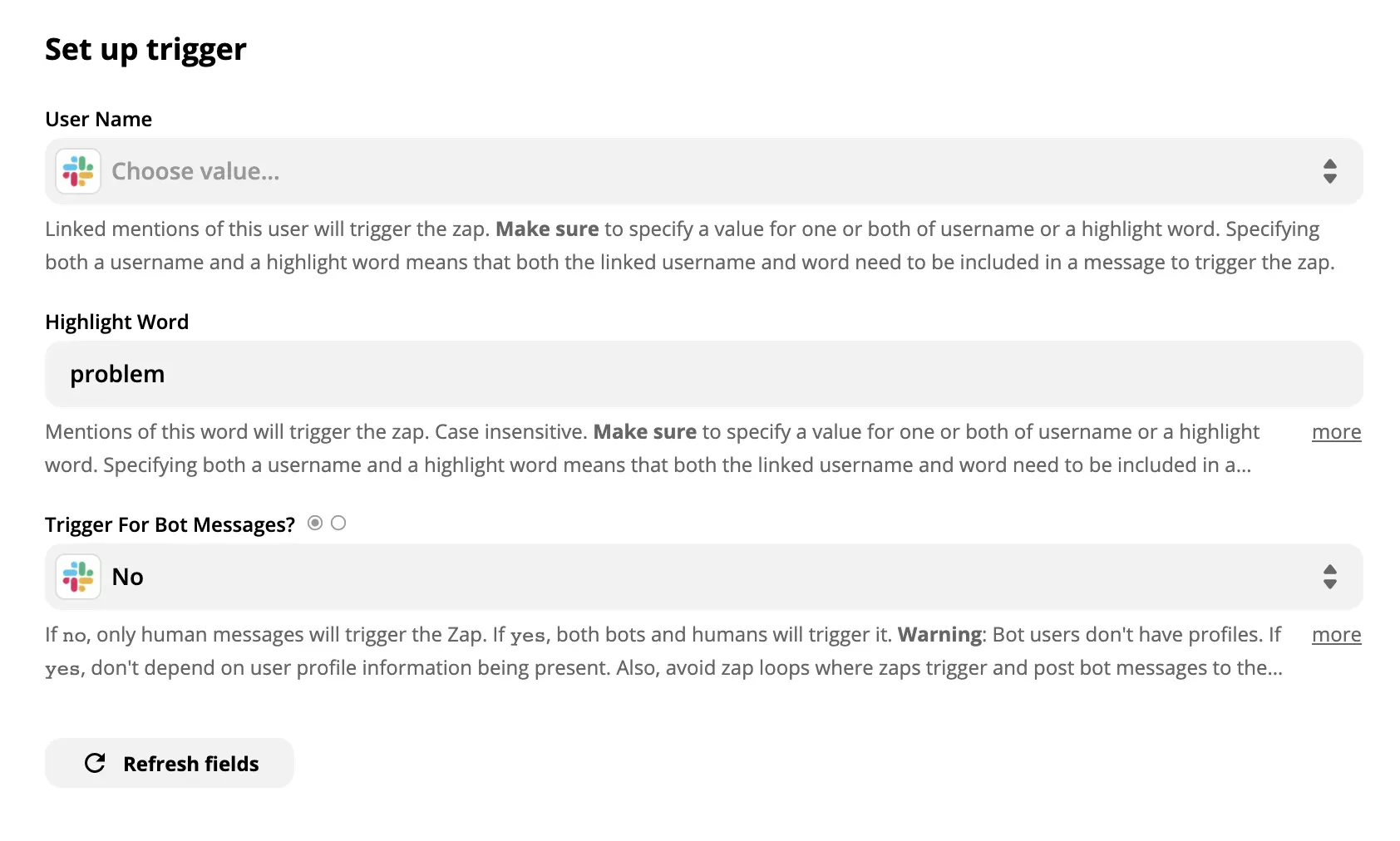
La siguiente sección requiere que configures tu disparador personalizado de Slack. En nuestro caso, necesitamos configurar un nombre de usuario, palabra destacada y disparador para mensajes de bot. Dejamos el campo Nombre de usuario en blanco porque no queremos que nuestro disparador esté vinculado a un usuario específico, sino a todos los usuarios en nuestro Slack. Como palabra destacada, elegimos la frase “problema” y seleccionamos No para mensajes de bot. Ahora cada vez que la palabra “problema” aparezca en cualquiera de nuestros canales de Slack o mensaje de Slack, obtendremos un ticket automáticamente en nuestro LiveAgent.
Cuando hayas terminado, asegúrate de probar tu disparador para ver si funciona correctamente. Esta prueba se puede omitir pero la recomendamos para evitar problemas más adelante en el proceso.
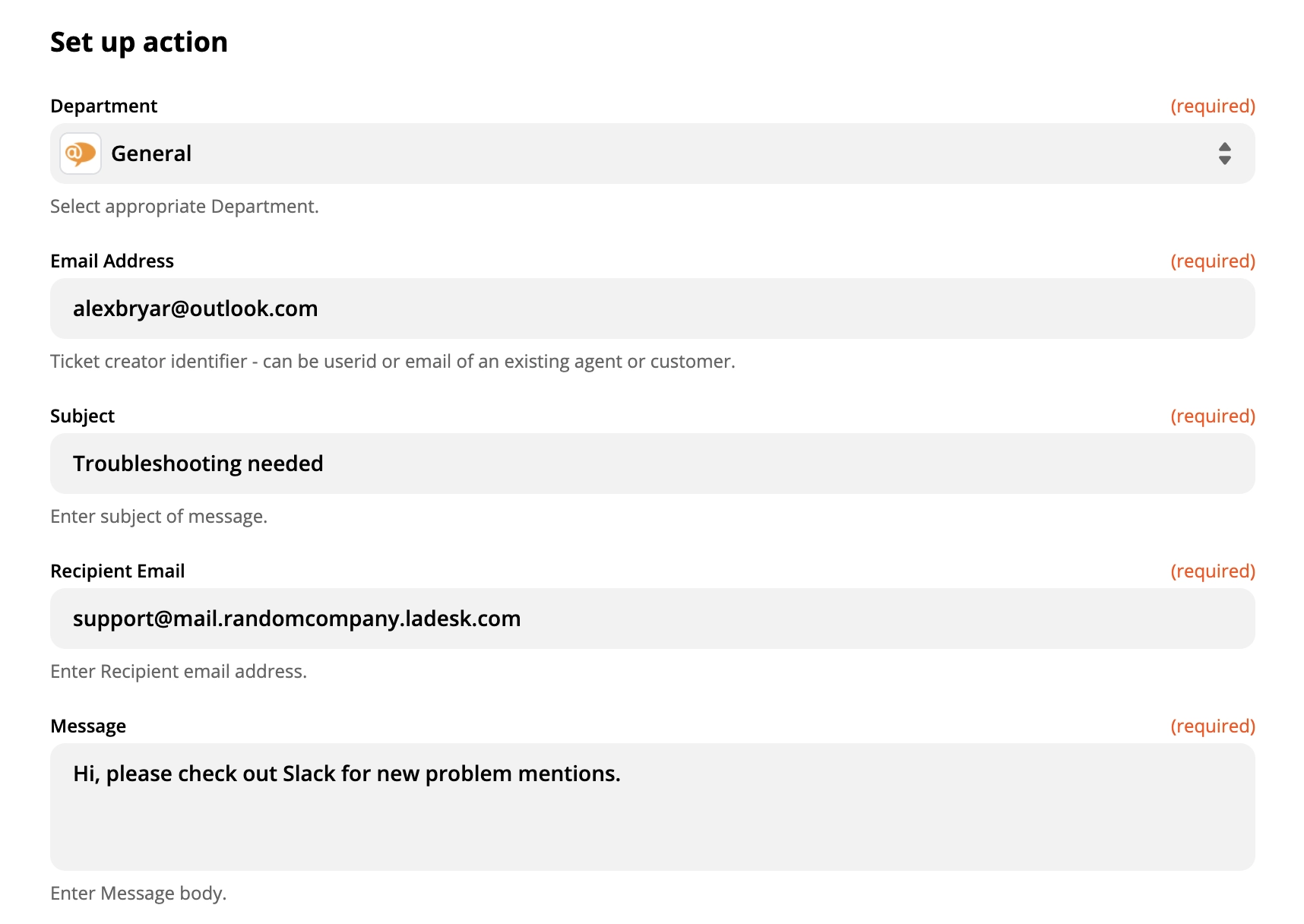
Cuando hayas terminado, todo lo que queda es configurar la acción de LiveAgent. En caso de que desees especificar una acción aún más, asegúrate de rellenar también los campos no requeridos. De lo contrario, rellena solo los campos requeridos como dirección de correo electrónico y asunto del mensaje.
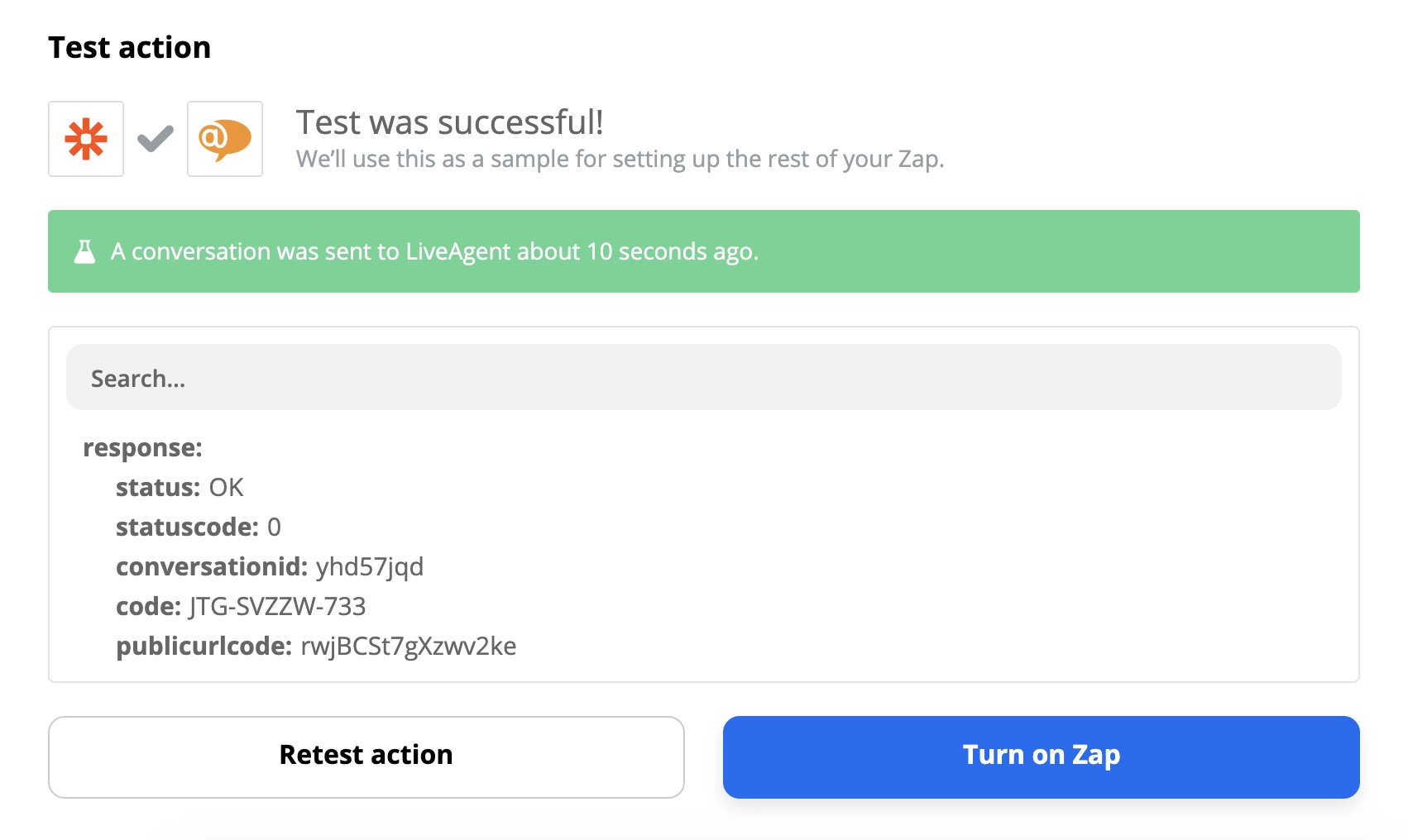
Cuando hayas terminado, haz una prueba final para ver si la integración funciona como deseas. Si encuentras algún problema, Zapier te recomendará automáticamente una guía de solución de problemas útil.
Ya está. Ahora puedes probar tu integración de Zapier en vivo. Enviamos un mensaje de prueba a nuestro canal de chat de la aplicación Slack.
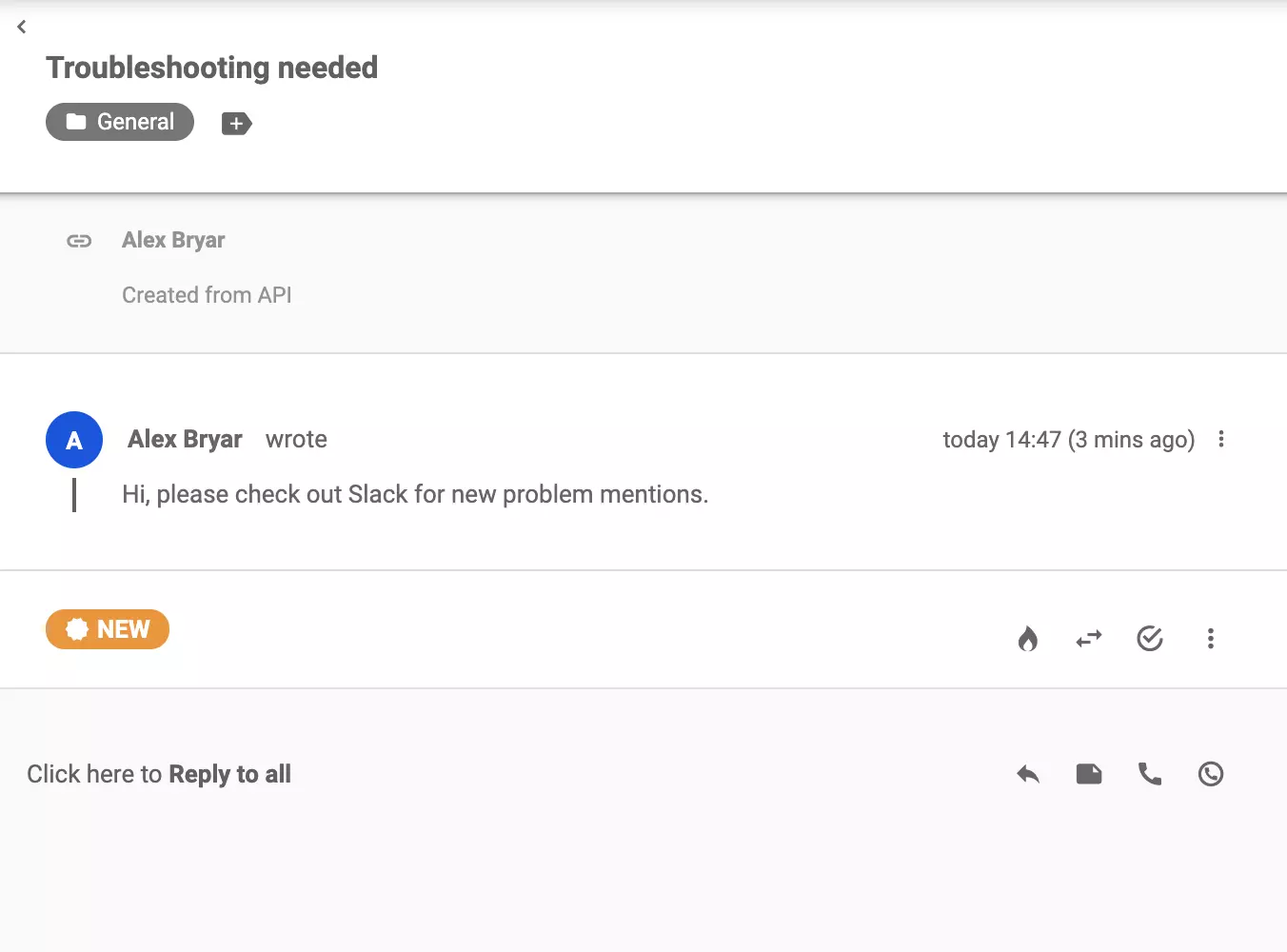
Eso activó la acción en LiveAgent y obtuvimos un ticket sobre un nuevo problema en nuestro canal de soporte de Slack.
Preguntas frecuentes
En pocas palabras, la integración te permite recibir notificaciones cada vez que obtienes un nuevo ticket o cuando una consulta de cliente se cierra o se abre.
El primer paso es navegar a Configuración desde tu panel de control de LiveAgent. Después de eso, busca Slack y haz clic en Agregar Slack. Conecta y utiliza inmediatamente.
Para decidir si usar Slack para servicio al cliente, es necesario evaluar su capacidad para satisfacer las necesidades del cliente, incluida la emisión de tickets estructurada, capacidades de seguimiento e integración del sistema CRM. También se debe considerar su gestión de múltiples canales, puntualidad de respuesta, privacidad y cumplimiento de protección de datos. La decisión debe basarse en la evaluación de características de la herramienta, idoneidad organizacional y capacidad para ofrecer una experiencia positiva al cliente.
LiveAgent ofrece herramientas de colaboración como división de tickets, etiquetas y notas, integrándose con aplicaciones como Slack para mejorar el flujo de tra...
Aumenta la eficiencia del flujo de trabajo con las integraciones de help desk de LiveAgent como Slack, Zapier y API. Automatiza procesos, comparte datos y mejor...
Integra WhatsApp con LiveAgent para un servicio al cliente eficiente, mejorando el tiempo de respuesta y ganando una ventaja competitiva. Gestiona fácilmente lo...
4 min de lectura
¡Estará en buenas manos!
Únase a nuestra comunidad de clientes satisfechos y ofrezca un excelente soporte con LiveAgent.