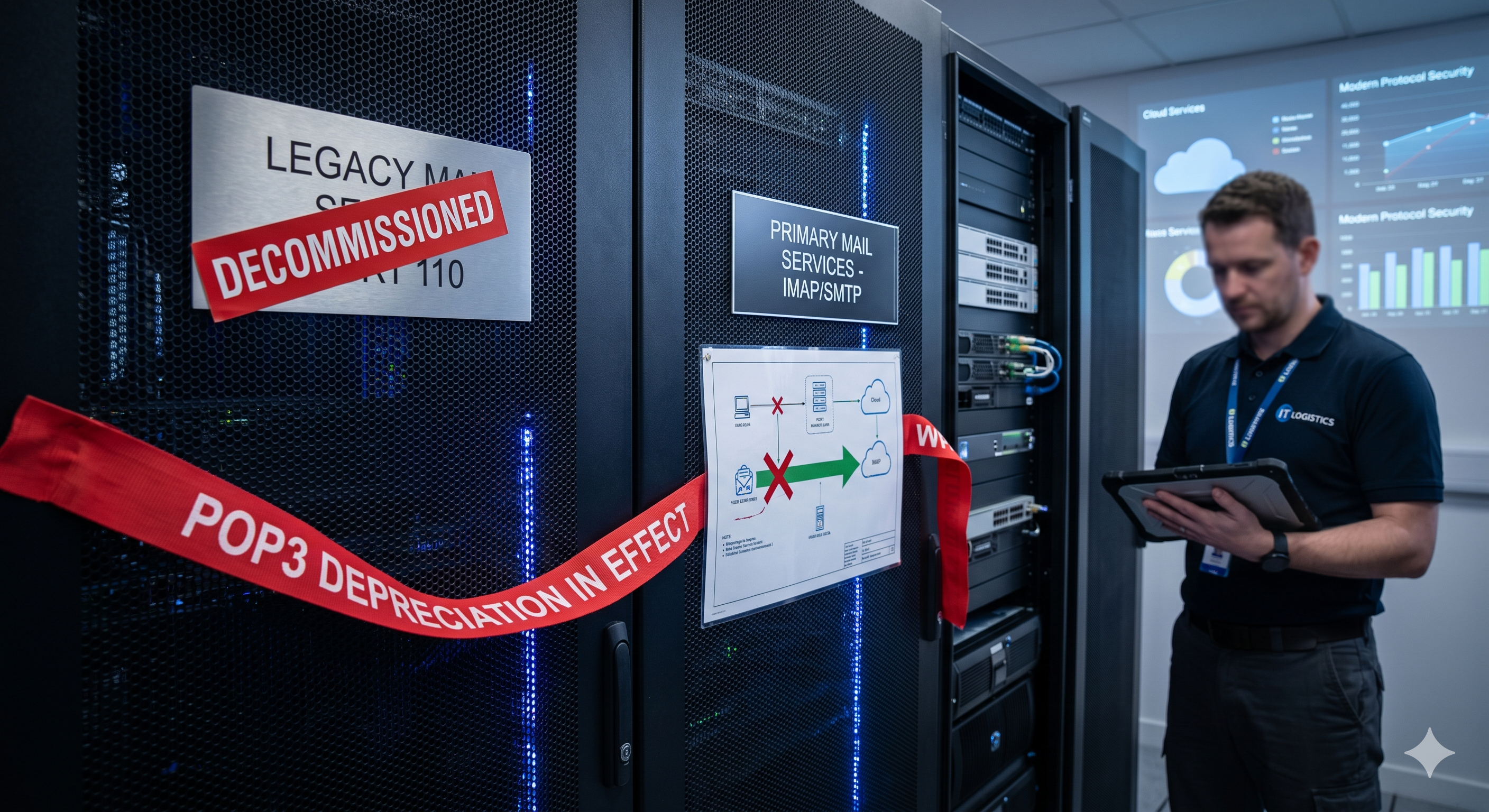
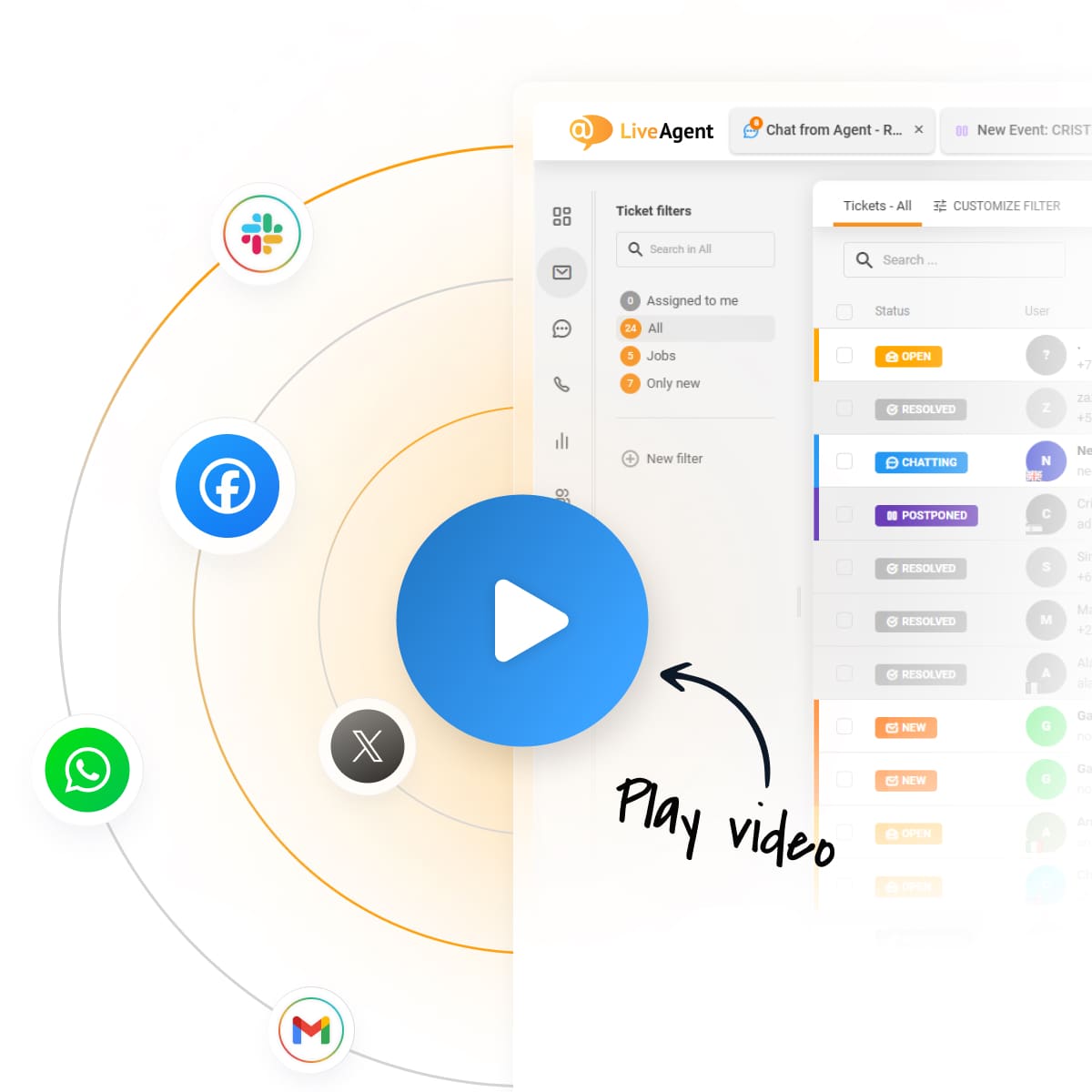
En enero de 2026, Google eliminó la capacidad de obtener correos de otras cuentas mediante POP3. Si gestionabas info@, support@ y orders@ dentro de una misma bandeja de entrada de Gmail, esa configuración ahora está rota. Los usuarios existentes tienen hasta enero de 2027 antes de que la función desaparezca por completo. Si aún no has encontrado un reemplazo, esta guía cubre tus opciones reales — y te ayuda a elegir la correcta según tu situación.
Qué ha sucedido y qué significa para tu negocio
Durante años, Gmail ofreció una función llamada «Revisar correo de otras cuentas». Usaba POP3 para obtener correos de direcciones externas — tu correo de dominio, un proveedor anterior, una segunda cuenta de negocio — directamente en Gmail. Una bandeja de entrada, múltiples direcciones, sin aplicaciones adicionales.
Google la desactivó para nuevos usuarios a principios de 2026. Quienes la tenían configurada antes del corte aún pueden usarla, pero solo hasta enero de 2027. Después de eso, la función desaparece para todos sin que Google ofrezca un reemplazo.
Gmailify también desapareció. La integración que permitía importar cuentas de Yahoo, Hotmail y similares directamente a Gmail ya no está disponible para nuevas conexiones.
Eso deja dos opciones que Google aún soporta: el reenvío de correos e IMAP.
El reenvío suena como una solución sencilla, pero crea problemas reales en la práctica. Los correos reenviados desde tu proveedor de dominio suelen ser marcados como spam por el servidor receptor. La capacidad de entrega disminuye y pierdes mensajes sin saberlo. Cuando respondes, el correo sale desde tu dirección de Gmail — no desde tu dirección comercial. Tu cliente ve un Gmail personal en lugar de support@ o info@. Se ve poco profesional, causa confusión y dificulta que los clientes encuentren tus respuestas después.
IMAP en Gmail funciona en dispositivos móviles, pero no en la versión web de escritorio. Para quienes gestionan el correo empresarial desde un navegador — que es la mayoría de los dueños de pequeñas empresas — simplemente no funciona. Puedes añadir una cuenta IMAP en la configuración de Gmail, pero solo la verás en tu teléfono.
Ninguna de estas opciones es un sustituto real de lo que ofrecía la obtención POP3: una sola bandeja de entrada de escritorio que agregaba múltiples direcciones con capacidad completa de envío y recepción.
Verificación rápida: ¿estás afectado?
Abre Gmail en el escritorio. Ve a Configuración (el icono de engranaje) → Ver toda la configuración → Cuentas e importación → Revisar correo de otras cuentas. Si ves alguna dirección de correo listada en esa sección, estás usando la obtención POP3. Esas conexiones dejarán de funcionar en enero de 2027. Debes configurar una alternativa antes de esa fecha.
Tus opciones — una comparación honesta
No existe un reemplazo perfecto equivalente para la obtención POP3 dentro de Gmail. La solución adecuada depende de si trabajas solo o en equipo, y si tus direcciones de correo son principalmente personales o están orientadas al cliente.
| Característica | Reenvío de correos | Outlook / Apple Mail | Google Workspace | LiveAgent |
|---|
| Agregación de múltiples direcciones | Parcial | ✓ | ✗ | ✓ |
| Acceso compartido en equipo | ✗ | ✗ | Parcial | ✓ |
| Prevención de respuestas duplicadas | ✗ | ✗ | Parcial | ✓ |
| Móvil + escritorio | ✓ | ✓ | ✓ | ✓ |
| Cambio de DNS requerido | Ninguno | Ninguno | Posible | Ninguno |
| Precio inicial | Gratis | Gratis / $6+ | €8,40/mes | $15/agente/mes |
Reenvío de correos
El reenvío es el camino de menor resistencia. Configuras una regla en tu proveedor de dominio o alojamiento de correo para reenviar todos los correos entrantes a tu dirección de Gmail. Toma cinco minutos y no cuesta nada.
Funciona si tu único objetivo es asegurarte de que los correos lleguen a algún lugar. Deja de funcionar en el momento en que necesitas responder profesionalmente, gestionar varias personas o rastrear si los mensajes han sido respondidos. El reenvío es un parche, no una solución — y tiene los problemas de capacidad de entrega y respuesta desde la dirección correcta descritos anteriormente.
Outlook o Apple Mail
Ambos son alternativas
legítimas si trabajas solo. Puedes conectar múltiples cuentas mediante IMAP, responder desde la dirección correcta y gestionar todo desde una única aplicación de escritorio. Outlook en particular maneja bien configuraciones con múltiples cuentas y tiene una sólida aplicación móvil a la altura.
Si eres un operador individual — una persona, un par de direcciones de correo, sin equipo — este es probablemente el camino de migración más sencillo. Es gratuito o de bajo costo, no requiere nueva infraestructura y tus direcciones de correo existentes continúan funcionando exactamente como antes.
La limitación es que está diseñado para individuos. No hay acceso compartido, no hay forma de ver si un colega ya ha respondido algo y no hay visibilidad sobre la carga de trabajo del equipo ni los tiempos de respuesta.
Google Workspace
Google Workspace te ofrece una configuración de correo empresarial adecuada en tu propio dominio, alojado por Google. Resuelve limpiamente el problema de «Gmail es mi correo empresarial». Obtienes direcciones profesionales, buen filtrado de spam y una integración sólida con las herramientas de Google.
Lo que no hace es agregar múltiples bandejas de entrada. Cada dirección en Workspace es una cuenta separada. No hay una forma integrada de ver info@, support@ y orders@ en una sola vista. Es posible cierta agregación mediante acceso delegado o Google Groups, pero la configuración es complicada y el resultado sigue sin ser una verdadera bandeja de entrada compartida.
Si tu principal problema era simplemente usar Gmail como dirección de correo empresarial y la obtención POP3 era tu manera de cerrar esa brecha, Workspace es una mejora limpia. Si tu problema era gestionar múltiples direcciones y varias personas en un solo lugar, Workspace no lo resuelve por completo.
LiveAgent
LiveAgent es la opción adecuada si tienes un equipo, múltiples direcciones orientadas al cliente o un volumen real de correos entrantes que deben rastrearse y responderse de forma fiable. No es un cliente de correo electrónico — es una plataforma de bandeja de entrada compartida
diseñada para empresas que gestionan la comunicación con los clientes.
La diferencia importa. Un cliente de correo te muestra mensajes. Una plataforma de bandeja de entrada compartida los gestiona: asignando propiedad, rastreando el estado, evitando respuestas duplicadas y dándote visibilidad en todo el equipo.
Por qué LiveAgent es una mejora, no solo un reemplazo
El objetivo aquí no es encontrar algo que funcione igual que lo hacía POP3 en Gmail. La obtención POP3 era un parche que permitía a las pequeñas empresas retrasar la construcción de una infraestructura de correo adecuada. Su eliminación es una oportunidad para configurar las cosas correctamente.
LiveAgent conecta POP3, IMAP, Gmail OAuth
y reenvío — todo en una sola bandeja de entrada. Cada correo entrante se convierte automáticamente en un ticket con un estado, un agente asignado y un historial completo visible. Todo tu equipo puede ver de un vistazo qué está abierto, qué se ha respondido, quién está gestionando qué y cuánto tiempo ha estado esperando.
Tus direcciones de correo permanecen exactamente igual. Los clientes continúan escribiendo a support@, info@ o orders@ como siempre lo han hecho. No se requieren cambios de DNS. No necesitas migrar tu dominio ni cambiar ninguna configuración del remitente. Desde fuera, nada cambia — pero internamente, tu equipo tiene visibilidad y control reales por primera vez.
La configuración toma unos 30 minutos para la mayoría de las pequeñas empresas. Los primeros días suelen implicar ejecutar LiveAgent junto con Gmail en paralelo, revisando ambos hasta que estés seguro de que no se pierde nada. La migración completa generalmente toma de uno a tres días.
Suscríbete a nuestro boletín
Los mejores consejos y ofertas directamente en tu bandeja.
Cinco situaciones donde esto marca una diferencia real
Estos son los escenarios que exponen los límites del reenvío y los clientes de correo — y donde una plataforma de bandeja de entrada compartida justifica su costo en la primera semana.
Pierdes una solicitud de presupuesto
El correo llegó el viernes por la tarde. Tres personas de tu equipo lo vieron en la cuenta compartida de Gmail, pero cada uno asumió que alguien más lo tomaría. Para el lunes por la mañana, el cliente ya se ha ido con un competidor. No hubo una falla del sistema — solo una falta de propiedad clara. Con LiveAgent, cada correo entrante se asigna. Si no es atendido dentro de un tiempo determinado, se escala. Nada queda sin responder porque todos asumieron que alguien más lo estaba gestionando.
Un cliente envía un correo a dos direcciones a la vez
Enviaron el mismo mensaje tanto a info@ como a support@, queriendo asegurarse de que alguien lo viera. Dos agentes diferentes responden con respuestas ligeramente distintas el mismo día. El cliente se confunde y pierde confianza. Con LiveAgent, cuando dos correos llegan del mismo remitente en un período corto, se fusionan en un solo hilo. Un agente lo gestiona, una respuesta coherente sale.
Un nuevo miembro del equipo se une
Necesitas que atienda los correos de los clientes a partir del lunes. Con Gmail, tus opciones son: compartir la contraseña de la cuenta (un riesgo de seguridad), crear una nueva cuenta de Google y reenviar todo (complicado), o agregarlo como delegado (limitado y engorroso). Con LiveAgent, lo agregas como agente en dos minutos, lo asignas al departamento correspondiente y estableces exactamente qué puede ver y hacer. Sin compartir contraseñas, sin soluciones alternativas.
Un cliente llama para decir que nunca recibió respuesta
Envió un correo hace cuatro días y no obtuvo respuesta. Necesitas averiguar si el correo llegó, si alguien lo vio y si se envió una respuesta. En una cuenta compartida de Gmail, estás buscando en las carpetas de enviados de todos esperando que alguien recuerde. En LiveAgent, abres el ticket, ves la cronología completa — recibido, asignado, respondido o aún abierto — y tienes una respuesta en diez segundos.
Tu negocio ha crecido hasta el punto en que el tiempo de respuesta es una métrica operativa real. Un socio pregunta qué tan rápido responde tu equipo a los correos de los clientes en promedio. Un nuevo empleado pregunta cuál es el estándar esperado. Con Gmail, no tienes datos que mostrar. Con LiveAgent, el tiempo de respuesta, la tasa de resolución y el volumen de tickets se rastrean automáticamente y están disponibles como informes cuando los necesites.
Cómo migrar en 5 pasos
Pasar de Gmail POP3 a LiveAgent no requiere un corte abrupto ni un fin de semana de migración estresante. Puedes ejecutar ambos sistemas en paralelo durante el tiempo que necesites, migrando por completo solo cuando estés listo.
Paso 1: Regístrate en LiveAgent
Ve a liveagent.com e inicia una prueba gratuita de 30 días. No se requiere tarjeta de crédito. Se te pedirá el nombre de tu empresa y un subdominio para tu cuenta de LiveAgent — esto es solo para el inicio de sesión de tu equipo y no es visible para los clientes.
Paso 2: Conecta tus direcciones de correo
En LiveAgent, ve a Configuración → Correo electrónico → Añadir cuenta de correo. Puedes conectar cuentas mediante IMAP, POP3 o Gmail OAuth. Para cuentas alojadas en Gmail, OAuth es el método más sencillo — se conecta en unos pocos clics sin necesidad de configurar ajustes de servidor manualmente. Para correo de dominio alojado en otro lugar, usa IMAP
con la configuración que te proporcione tu proveedor de correo. LiveAgent comenzará a obtener nuevos correos inmediatamente después de confirmar la conexión.
Paso 3: Configura los departamentos
Los departamentos en LiveAgent te permiten agrupar direcciones y enrutar correos a las personas adecuadas. Una configuración sencilla para una pequeña empresa podría ser: Soporte (support@, hello@), Ventas (info@, sales@) y Operaciones (orders@, billing@). Asigna agentes a cada departamento según su función. Esto toma unos diez minutos y es el paso de configuración más importante para asegurarte de que la persona correcta vea los correos correctos.
Paso 4: Ejecuta en paralelo durante unos días
Mantén Gmail abierto junto con LiveAgent durante los primeros días. Responde correos desde LiveAgent, pero revisa Gmail como respaldo para asegurarte de que no se pierda nada durante la transición. La mayoría de los equipos descubren que después de dos o tres días tienen la confianza suficiente para dejar de revisar Gmail regularmente.
Paso 5: Migra por completo a LiveAgent
Una vez que te sientas cómodo de que todos los correos están llegando correctamente y tu equipo sabe cómo usar el sistema, deja de revisar Gmail para esas direcciones. LiveAgent es ahora tu bandeja de entrada. Las direcciones de correo en sí no han cambiado — solo dónde las gestionas.
Tiempo total: 30 minutos para configurar, unos días para sentirte completamente seguro.
Comienza antes de la fecha límite
La operación en paralelo aún es posible hasta enero de 2027 — pero las nuevas configuraciones POP3 ya están cerradas. La ventana para migrar sin presión es ahora. Inicia tu prueba gratuita, conecta tus direcciones de correo y ejecuta LiveAgent junto con Gmail durante una semana. Para cuando llegue enero de 2027, ya lo habrás estado usando durante meses.
Inicia tu prueba gratuita de 30 días — sin tarjeta de crédito requerida →