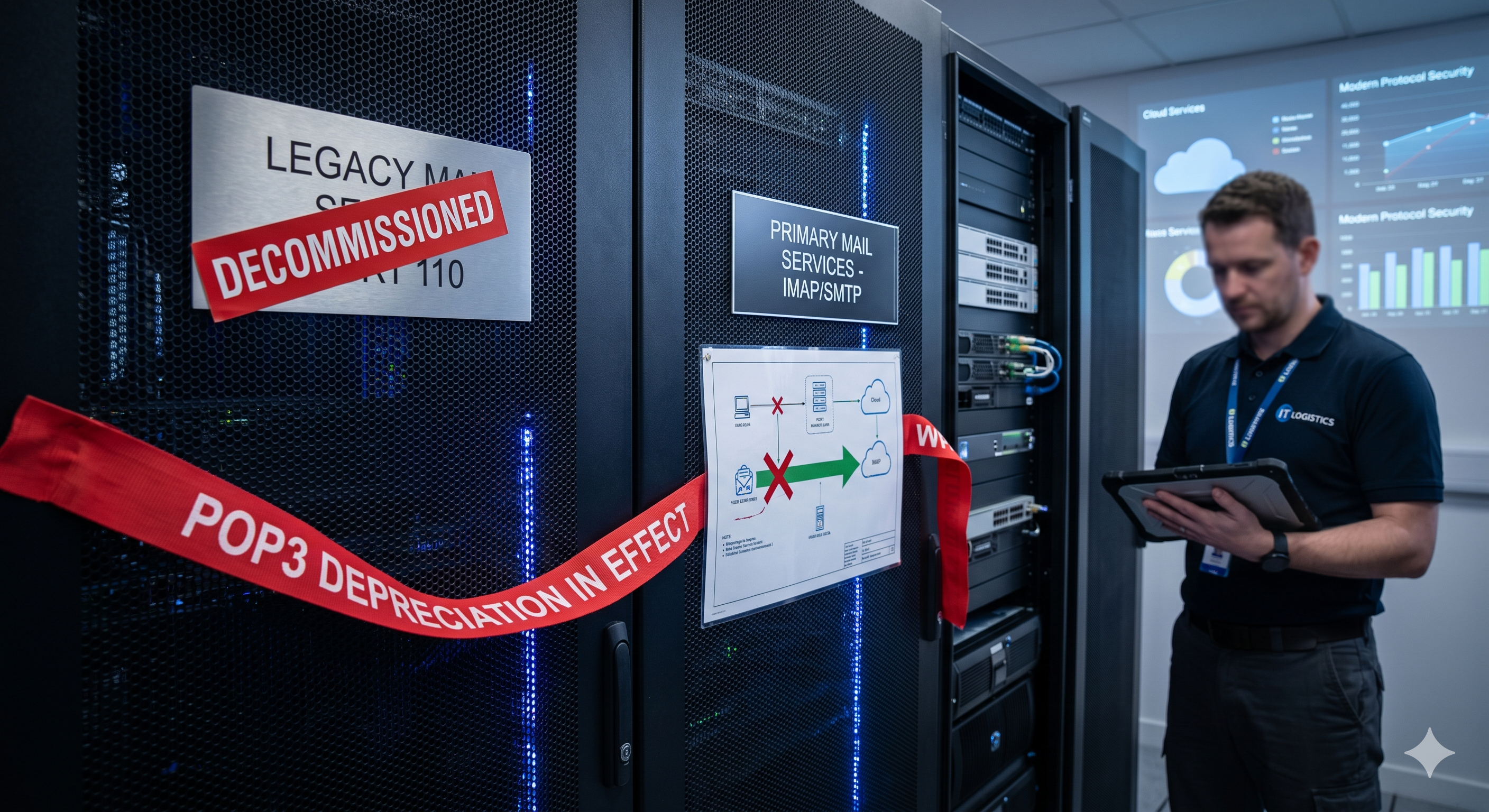
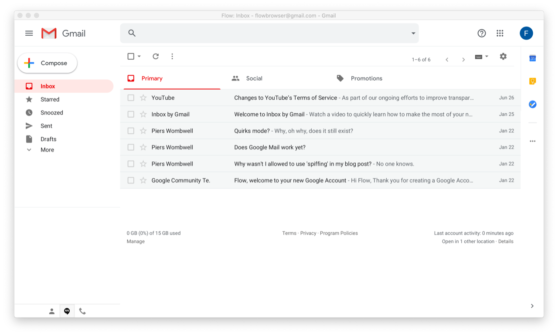
En el primer trimestre de 2026, Google cerró las nuevas suscripciones a su función ‘Revisar correo de otras cuentas’. Los usuarios existentes tienen hasta enero de 2027. Después de esa fecha, Gmail ya no obtendrá correo de direcciones externas mediante POP3 ni Gmailify.
Si has estado usando Gmail para centralizar el correo de varias direcciones, algo en tu flujo de trabajo dejará de funcionar. Esta guía explica qué cambió, qué rutas de migración existen y cómo decidir cuál se adapta a tu situación. Para una visión más amplia sobre alternativas a POP3 de Gmail, consulta nuestra guía completa de alternativas
.
¿Qué sucedió y a quién afecta?
La función ‘Revisar correo de otras cuentas’ de Google te permitía añadir una dirección externa a Gmail para que obtuviera periódicamente mensajes mediante POP3 y los entregara en tu bandeja de entrada. Gmailify era una función relacionada que añadía beneficios de la interfaz de Gmail a cuentas que no eran de Gmail.
El cronograma del cierre:
- Nuevos usuarios: la función cerró en el primer trimestre de 2026. Ya no puedes añadir nuevas cuentas externas.
- Usuarios existentes: la función continúa hasta enero de 2027, luego se detiene.
- Cuentas afectadas: tanto Gmail gratuito como Google Workspace. Este es un cambio en la interfaz de Gmail, no un cambio de plan.
Cómo verificar si estás afectado
Abre Gmail. Ve a Configuración (icono de engranaje) > Ver toda la configuración > Cuentas e importación. Busca la sección ‘Revisar correo de otras cuentas’. Si ves una o más direcciones externas listadas allí, estás usando la obtención POP3 y te afectará el corte de enero de 2027.
Si esa sección está vacía o no aparece, no estás afectado y no necesitas tomar ninguna medida.
Tres conceptos erróneos comunes
‘Google Workspace me protege de esto’
No. El cierre aplica a la interfaz de Gmail independientemente de si tu cuenta es de Gmail gratuito o de un plan pago de Google Workspace. La función que se elimina está en el cliente de Gmail, no está vinculada a ningún nivel de suscripción. Los usuarios de Workspace se ven igualmente afectados.
‘Puedo cambiar a IMAP’
El acceso IMAP propio de Gmail es para conectar clientes externos (como Outlook o Thunderbird) a tu cuenta de Gmail. No permite que Gmail obtenga mensajes de un buzón externo diferente. La función que se retira es la obtención entrante, e IMAP no la reemplaza. Si deseas conectar cuentas externas a una herramienta de soporte mediante IMAP, consulta la guía de configuración IMAP/POP3
para obtener instrucciones técnicas.
‘La redirección desde mi otro buzón será suficiente’
La redirección funciona en algunas situaciones, pero conlleva desventajas reales. Es más probable que el correo redirigido sea marcado como spam porque el origen del mensaje no coincide con el dominio de envío. Más importante aún, cuando respondes a un mensaje redirigido, tu respuesta proviene de tu dirección de Gmail en lugar de la dirección original a la que el cliente escribió. Para uso profesional, eso suele ser un problema.
Cuatro opciones de migración comparadas
No existe una única respuesta correcta. La mejor opción depende de cuántas personas gestionen tu correo, cuántas direcciones administres y qué necesites después de la migración. Si aún no estás familiarizado con lo que es una bandeja de entrada de equipo, el artículo ¿Qué es una bandeja de entrada unificada?
explica el concepto y los problemas que resuelve.
| Característica | A: Cliente de correo (Outlook) | B: Google Workspace | C: Solo redirección | D: LiveAgent |
|---|
| Fusión de múltiples direcciones | Parcial | No | Parcial | Completa |
| Compartición en equipo y soporte | No | Parcial | No | Completa |
| Prevención de respuestas duplicadas | No | Parcial | No | Completa |
| Paridad móvil y de escritorio | No | Sí | Sí | Sí |
| ¿Requiere cambios DNS? | Ninguno | Posible | Ninguno | Ninguno |
| Costo inicial | Gratis | 8,40 €/mes/usuario | Gratis | $15/agente/mes |
Opción A: Cliente de correo (Outlook o Thunderbird)
Instalas un cliente de escritorio y configuras cada cuenta de correo por separado. Funciona para una persona que gestiona sus propias direcciones. La limitación es que no escala para equipos: no hay vista compartida, ni detección de colisiones, ni visibilidad de si un compañero ya ha respondido. Si eres un trabajador individual y solo necesitas consolidar tus propias bandejas de entrada en un ordenador, esta es una opción de costo cero que vale la pena considerar.
Opción B: Google Workspace
Trasladar tus dominios a Google Workspace te brinda una gestión de correo multiusuario adecuada bajo la infraestructura de Google. Funciona bien si deseas permanecer en el ecosistema de Google y te sientes cómodo gestionando registros DNS y cambios MX. El costo por usuario se acumula rápidamente para equipos grandes, y aún necesitas configurar bandejas de entrada compartidas manualmente. Es una opción razonable si tu objetivo principal es un alojamiento de correo fiable en lugar de la gestión de flujos de trabajo de soporte.
Opción C: Solo redirección
Configurar reglas de redirección en tu dominio es gratuito y no requiere nuevas herramientas. Es la solución adecuada si recibes un volumen muy bajo de mensajes entrantes y trabajas solo. A medida que tu negocio crece, los problemas se acumulan: direcciones de respuesta que no coinciden, ausencia de seguimiento de hilos y mayor riesgo de spam para los mensajes redirigidos. Trátalo como un puente temporal, no como una solución a largo plazo.
Opción D: LiveAgent
LiveAgent se conecta a tus direcciones de correo existentes mediante OAuth, IMAP o redirección, sin requerir cambios DNS ni MX. Para cuentas de Google, la conexión OAuth de Gmail
es el método recomendado, ya que es más fiable que el IMAP basado en contraseñas. Cada mensaje entrante se convierte en un ticket. Tu equipo ve una cola compartida, las asignaciones se rastrean y las respuestas duplicadas se bloquean mediante detección de colisiones. Esta opción tiene más sentido si más de una persona gestiona el correo de los clientes, o si deseas funciones de flujo de trabajo de soporte (SLA, departamentos, respuestas predefinidas) en lugar de solo consolidación de correo.
Cronograma de migración: por qué tiene sentido actuar ahora
Enero de 2027 puede parecer lejano, pero las migraciones de correo en producción rara vez transcurren sin problemas bajo presión de plazos. Un período de funcionamiento en paralelo te brinda una red de seguridad.
| Fase | Qué hacer |
|---|
| Ahora (Jun 2026) | Inicia una prueba gratuita. Conecta tus direcciones de correo. Funciona en paralelo con POP3 de Gmail. |
| Verano 2026 | Comprométete con la configuración completa. Configura departamentos, reglas de enrutamiento y asignaciones de agentes. |
| Otoño 2026 | Cambia completamente a LiveAgent para producción. Deja de depender de la obtención POP3 de Gmail. |
| Enero 2027 | POP3 de Gmail y Gmailify se cierran por completo. Ya estás migrado — impacto cero. |
Suscríbete a nuestro boletín
Los mejores consejos y ofertas directamente en tu bandeja.
Cómo migrar a LiveAgent en 5 pasos
Paso 1 — Regístrate (5 minutos)
Crea tu cuenta de LiveAgent en liveagent.com. No se requiere tarjeta de crédito para la prueba. Conservas tus direcciones de correo existentes durante todo el proceso.
Paso 2 — Conecta tus direcciones de correo (10 a 20 minutos)
En LiveAgent, ve a Configuración > Correo electrónico. Para cuentas de Google, usa el método de conexión OAuth de Gmail
para la configuración más fiable. Para otros proveedores, conéctate mediante IMAP o configura la redirección desde tu buzón actual. Las instrucciones completas están en la guía de configuración IMAP/POP3
. No se requieren cambios DNS ni MX en la mayoría de las configuraciones.
Paso 3 — Configura departamentos y reglas de enrutamiento (30 a 60 minutos)
Crea departamentos que coincidan con la organización de tu equipo: Soporte, Ventas, Facturación. Establece reglas para enrutar automáticamente los mensajes de cada dirección al departamento correspondiente. Asigna agentes a los departamentos.
Paso 4 — Prueba en paralelo (1 a 3 días)
Ejecuta LiveAgent junto con tu configuración existente de POP3 de Gmail. Verifica que los mensajes lleguen correctamente, que las reglas de enrutamiento funcionen y que los agentes puedan responder desde la dirección correcta. Corrige cualquier cosa que no funcione antes de hacer el cambio completo.
Paso 5 — Entra en producción (15 minutos)
Una vez que confíes en la configuración, deja de revisar el correo en Gmail y canaliza toda la comunicación con los clientes a través de LiveAgent. Tu bandeja de entrada de Gmail permanece intacta para uso personal. Los correos existentes en Gmail no se ven afectados.
Lecturas relacionadas: Alternativas a POP3 de Gmail: guía completa
| ¿Qué es una bandeja de entrada unificada?
| Guía de configuración IMAP/POP3
| Guía de integración de Gmail