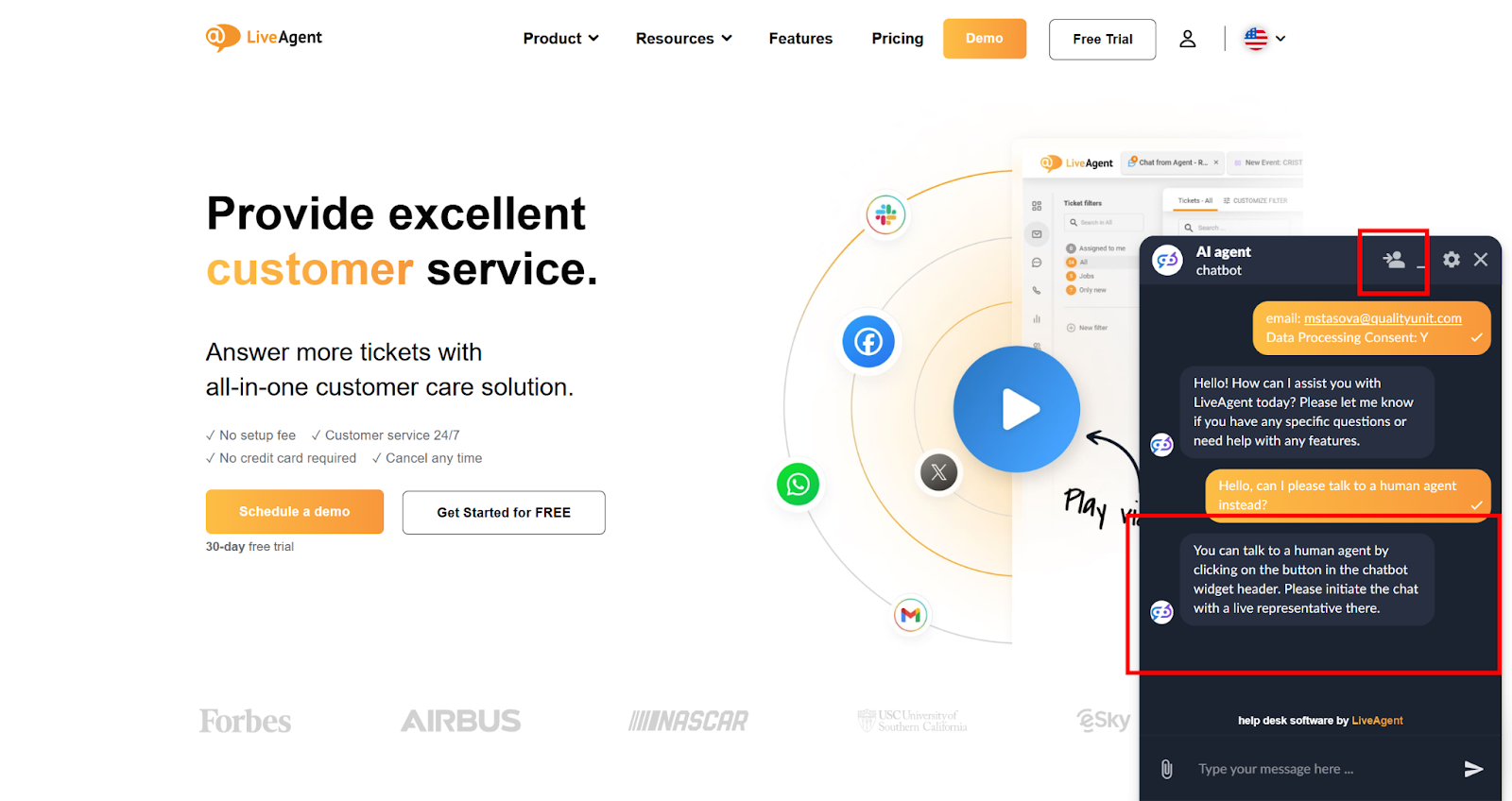
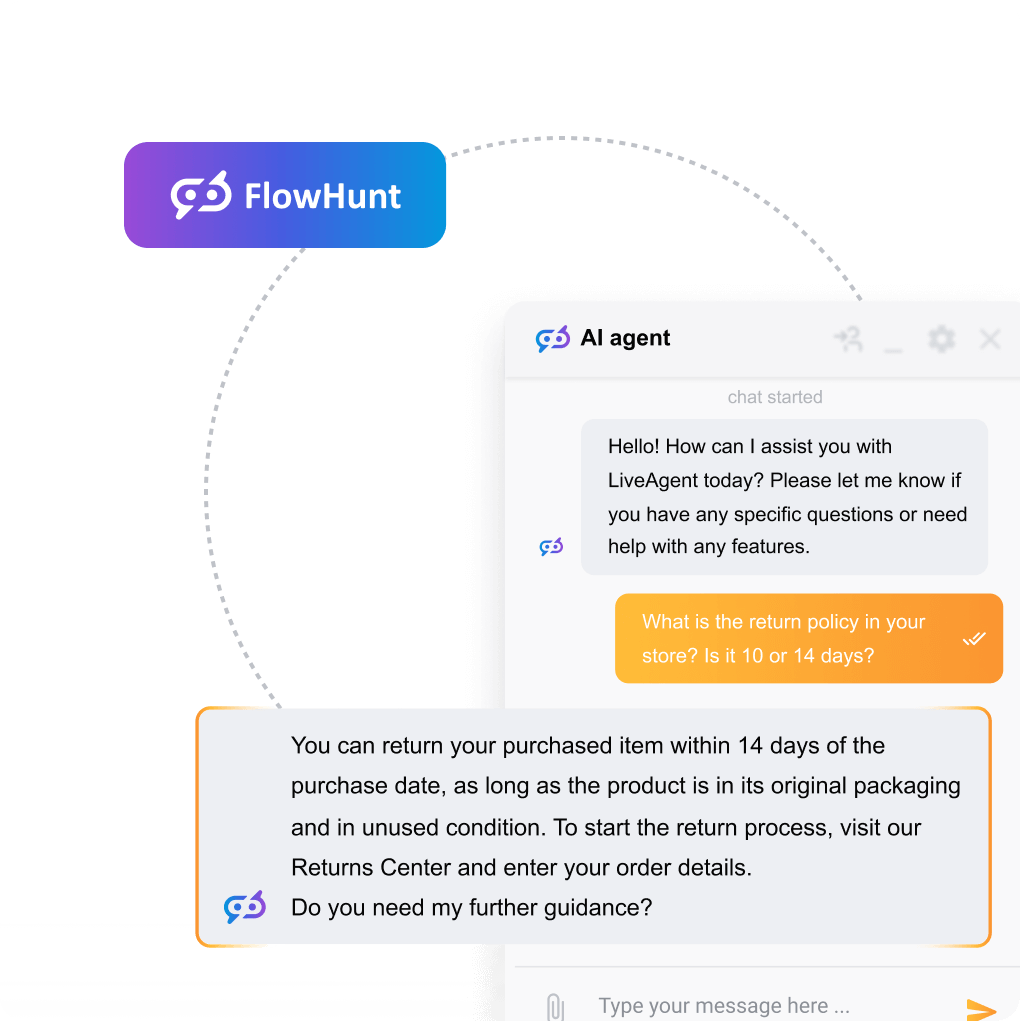
Asistente virtual de IA en LiveAgent: tutorial de configuración completo
Paso a paso: desde habilitar las funciones de IA hasta tu primera respuesta automatizada. Incluye consejos de configuración, una lista de verificación de pruebas y reglas de escalado.
Publicado el Jun 23, 2026.
AI
LiveAgent
Setup
Chatbot
CustomerSupport
Si estás evaluando si la automatización tiene cabida en tu stack de soporte, comienza por entender qué es un asistente virtual de IA
y en qué se diferencia de un chatbot tradicional basado en reglas. Una vez que estés listo para actuar, esta guía te lleva a través de cada paso de configuración dentro de LiveAgent — no se requiere experiencia en desarrollo.
LiveAgent incluye dos capas de IA distintas: el Chatbot de IA, que maneja conversaciones con visitantes de forma autónoma dentro de tu widget de chat en vivo, y el Asistente de Respuestas de IA, que acelera las respuestas de los agentes dentro de los tickets. Este tutorial cubre ambos, en el orden en que deberías configurarlos.
Requisitos previos: qué necesitas antes de empezar
Antes de tocar una sola configuración, confirma que cada elemento a continuación esté en su lugar. Omitir los requisitos previos es la razón más común por la que la configuración de un asistente virtual de IA de LiveAgent se queda a medio camino.
Suscripción activa de LiveAgent en un plan de precios actual. Las funciones de IA están disponibles en todos los planes actuales. Los planes heredados están excluidos — contacta a support@liveagent.com
para confirmar tu elegibilidad.
Acceso de administrador. La configuración de IA se encuentra dentro del panel de administración. Las cuentas de nivel de agente no pueden modificar estos ajustes.
Al menos un botón de chat en vivo ya creado. El Chatbot de IA se implementa directamente en el botón de chat en vivo — no puedes adjuntarlo a un botón que aún no existe.
Una base de conocimientos con artículos publicados. El Chatbot de IA obtiene respuestas de tu base de conocimientos. Una base de conocimientos vacía o no publicada significa que el bot no tiene nada a qué referirse.
Una clave API de OpenAI o una cuenta activa de FlowHunt. El Asistente de Respuestas de IA requiere una de estas dos integraciones. Si planeas usar FlowHunt (la plataforma de automatización de IA sin código desarrollada por Quality Unit, la misma empresa detrás de LiveAgent), puedes solicitar una configuración inicial gratuita completa del equipo de soporte de LiveAgent una vez que ambas suscripciones estén activas.
Al menos dos agentes humanos disponibles en el departamento correspondiente. Las reglas de escalado requieren un destino. Necesitas agentes en vivo a quienes transferir.
Consejo profesional — usa FlowHunt para sesiones de IA persistentes: Cuando conectas el Asistente de Respuestas de IA a través de FlowHunt, LiveAgent mantiene la sesión de IA en cada modificación de borrador en un hilo de ticket. Si te conectas directamente a través de OpenAI, se inicia una nueva sesión cada vez que un agente modifica un borrador, lo que significa que el asistente pierde el contexto previo. Para conversaciones de tickets con múltiples turnos, FlowHunt es la opción más sólida.
Si deseas una visión más amplia de lo que la capa de automatización de la plataforma puede hacer antes de sumergirte en la configuración, consulta la documentación completa de funciones de IA
.
Paso 1: habilita las funciones de IA en LiveAgent
Las funciones de IA en LiveAgent no están habilitadas por defecto. Activas cada componente por separado desde el panel de administración.
1a. Habilita el chatbot de IA
Inicia sesión en tu panel de administración de LiveAgent.
Navega a Configuración → Chat en vivo → Botones de chat.
Selecciona el botón de chat al que deseas adjuntar el Chatbot de IA y haz clic en Editar.
Abre la pestaña Chatbot de IA dentro de la configuración del botón.
Activa la opción Habilitar Chatbot de IA.
Selecciona tu fuente de integración. LiveAgent actualmente admite la integración con FlowHunt para el Chatbot de IA. Si aún no has conectado FlowHunt, se te solicitará hacerlo aquí — necesitarás tu clave API de FlowHunt.
Haz clic en Guardar.
Resultado esperado: El botón de chat ahora enruta los mensajes entrantes de los visitantes a través del Chatbot de IA antes de que los vea cualquier agente humano. Los visitantes no notarán un cambio visual — el widget se ve idéntico.
1b. Habilita el asistente de respuestas de IA
Navega a Configuración → IA → Asistente de Respuestas.
Elige tu proveedor de IA: OpenAI (ChatGPT) o FlowHunt.
Si seleccionas OpenAI: pega tu clave API de OpenAI en el campo de clave API y haz clic en Verificar. LiveAgent confirmará que la clave es válida antes de guardar.
Si seleccionas FlowHunt: autentícate mediante tus credenciales de cuenta de FlowHunt o token API. La integración obtendrá automáticamente tus flujos de FlowHunt disponibles.
Haz clic en Guardar cambios.
Resultado esperado: Los agentes verán ahora un botón de Asistente de Respuestas de IA dentro de cada editor de respuestas de tickets. El botón no aparecerá hasta que este paso esté completo.
Advertencia — oferta de configuración gratuita: Si tienes suscripciones activas tanto en LiveAgent como en FlowHunt, el equipo de soporte de LiveAgent se encargará de la configuración inicial completa de integración sin costo adicional. Envía un correo a support@liveagent.com
antes de dedicar tiempo a la configuración manual — esto puede ahorrarte horas de prueba y error, especialmente si tus flujos de FlowHunt son complejos.
Paso 2: configura la personalidad del asistente de IA
Un chatbot genérico que se presenta como “Bot” erosiona la confianza. Configurar una personalidad que coincida con la voz de tu marca es la diferencia entre una herramienta que los clientes toleran y una que usan activamente.
2a. Establece el nombre y avatar del chatbot
Regresa a Configuración → Chat en vivo → Botones de chat y edita el mismo botón del paso 1a.
En la pestaña Chatbot de IA, localiza el campo Nombre del Bot. Ingresa el nombre que verán tus clientes — por ejemplo, “Aria de Soporte Acme” en lugar de una etiqueta genérica.
Sube una imagen de avatar para el bot. Usa un elemento visual distintivo (un personaje ilustrado o un icono de marca) para que los clientes entiendan inmediatamente que están hablando con un asistente automatizado. La transparencia genera confianza.
Escribe un Mensaje de Bienvenida. Esto es lo primero que dice el bot. Sé explícito: “Hola, soy Aria, la asistente de IA de Acme. Puedo responder preguntas sobre tu pedido, cuenta o nuestros productos. Escribe tu pregunta a continuación.”
Guarda la configuración del botón.
2b. Configura el tono del asistente de respuestas
Navega a Configuración → IA → Asistente de Respuestas.
En Tono de Voz, selecciona el tono predeterminado que los agentes verán preseleccionado al generar un borrador: Informal, Neutral o Profesional.
Establece el Nivel de Formalidad predeterminado para los nuevos borradores de tickets. Esto controla cómo el asistente redacta las respuestas cuando genera desde cero — particularmente útil para tickets salientes donde los agentes redactan el primer mensaje.
Opcionalmente, escribe Instrucciones Personalizadas. Estas son directivas persistentes que la IA sigue en cada generación: por ejemplo, “Menciona siempre nuestra política de devolución de 30 días al hablar de reembolsos” o “Nunca hagas promesas sobre plazos de entrega.”
Guarda tu configuración.
Resultado esperado: Cada borrador generado por IA reflejará la voz de tu marca por defecto. Los agentes aún pueden anular el tono por ticket, pero el valor predeterminado reduce la cantidad de ajustes manuales necesarios.
Paso 3: conecta tu base de conocimientos
El Chatbot de IA es tan útil como el contenido al que puede acceder. Conectar una base de conocimientos bien estructurada es el paso de configuración de mayor impacto en todo este tutorial.
3a. Verifica que tu base de conocimientos esté publicada
Navega a Base de Conocimientos en el menú principal de LiveAgent.
Confirma que la base de conocimientos que deseas que la IA utilice esté configurada como Publicada (no Borrador o Privada).
Revisa la integridad de los artículos. Los artículos escasos, incompletos o que contienen información contradictoria producirán respuestas de IA deficientes. Apunta a artículos que respondan cada una a una pregunta específica de manera exhaustiva.
3b. Vincula la base de conocimientos al chatbot de IA
Vuelve a la configuración del Chatbot de IA dentro de tu botón de chat (Configuración → Chat en vivo → Botones de chat → Editar → Chatbot de IA).
En Fuente de Conocimiento, selecciona la(s) base(s) de conocimientos a las que el chatbot puede hacer referencia. Puedes asignar múltiples bases de conocimientos si operas en varias áreas de producto o idiomas.
Activa Soporte multilingüe si tu audiencia es internacional. El Chatbot de IA admite más de 100 idiomas, incluyendo algunos menos hablados — detecta el idioma del visitante automáticamente y responde en el mismo idioma, sin requerir configuraciones de bot separadas por idioma.
Guarda la configuración del botón.
3c. Identifica y llena las lagunas de conocimiento
Después de tu primera semana de operación en vivo, revisa el informe de Preguntas Sin Responder (cubierto en la sección de monitoreo a continuación). Cada pregunta que el bot no pudo responder es un artículo faltante en la base de conocimientos. Trata este informe como tu lista de contenido pendiente.
Resultado esperado: El Chatbot de IA ahora puede interpretar preguntas de los visitantes, buscar en tu base de conocimientos y devolver respuestas precisas y con fuente — sin necesidad de intervención humana para consultas comunes.
Suscríbete a nuestro boletín
Los mejores consejos y ofertas directamente en tu bandeja.
Paso 4: configura el escalado a agentes humanos
Ninguna IA maneja todas las situaciones correctamente. Un camino de escalado bien definido no es un plan de respaldo — es una característica esencial de una configuración de asistente virtual de IA lista para producción. Los clientes que llegan rápidamente a un humano después de que el bot falla están más satisfechos que aquellos que nunca hablaron con el bot.
4a. Configura los activadores de escalado automático
Dentro de la configuración del Chatbot de IA, localiza la sección Reglas de Escalado.
Activa Escalar cuando el bot no pueda responder. Esto activa una transferencia cuando la IA no puede encontrar una respuesta relevante en la base de conocimientos después de un número configurable de intentos (generalmente dos).
Activa Escalar a solicitud del visitante. Permite siempre que los visitantes escriban frases como “hablar con un humano” o “quiero hablar con un agente” para salir del flujo del bot inmediatamente.
Establece el Departamento de Escalado. Enruta los chats escalados a un departamento específico (por ejemplo, Soporte Nivel 1) en lugar de a la cola general. Esto evita que las conversaciones escaladas se pierdan.
Escribe un Mensaje de Escalado — el texto que el bot muestra antes de transferir: “Te estoy conectando con un especialista de soporte ahora. El tiempo de espera promedio es de menos de 3 minutos.” Establecer expectativas reduce el abandono.
4b. Configura la captura de leads para visitantes con intención de compra
En la misma sección de Reglas de Escalado, activa Captura Proactiva de Leads.
Define la condición de activación: activar cuando un visitante haga preguntas relacionadas con la compra (precios, prueba, actualización) o cuando el bot no haya podido responder y el visitante permanezca en la página.
Configura los campos del formulario de captura de leads: como mínimo, recopila Nombre y Correo electrónico. Evita solicitar más de tres campos — la longitud del formulario se correlaciona directamente con la tasa de abandono.
Enruta los leads capturados a tu CRM o a un departamento dedicado de LiveAgent para seguimiento de ventas.
Guarda toda la configuración de escalado.
Resultado esperado: Las consultas complejas llegan a un agente humano en cuestión de segundos. Los visitantes con intención de compra que de otro modo se irían en silencio ahora se capturan como leads. Ninguna conversación termina en un callejón sin salida.
Paso 5: realiza una conversación de prueba
Nunca implementes una configuración de IA en vivo sin probarla primero. Usa la lista de verificación a continuación para validar cada comportamiento crítico antes de que tus clientes se encuentren con ella.
5a. Usa la vista previa de chat integrada de LiveAgent
Navega a Configuración → Chat en vivo → Botones de chat y haz clic en Vista previa en tu botón configurado.
Se abre una ventana de chat de prueba en tu navegador. Esta es una simulación en vivo — los mensajes enviados aquí pasan por la lógica real del Chatbot de IA.
Trabaja en cada escenario de la lista de verificación de pruebas a continuación. Registra los resultados como Aprobado o No Aprobado.
5b. Lista de verificación de pruebas
Ejecuta cada escenario en la tabla siguiente. No marques la configuración como lista para producción hasta que todos los escenarios estén aprobados.
Escenario de prueba
Comportamiento esperado de la IA
Criterios de Aprobado / No Aprobado
Haz una pregunta directamente cubierta por un artículo publicado en la base de conocimientos
El bot devuelve una respuesta precisa obtenida del artículo en menos de 5 segundos
Aprobado: La respuesta es factualmente correcta y coincide con el contenido del artículo. No Aprobado: La respuesta es incorrecta, alucinada, o el bot dice que no sabe.
Haz una pregunta no cubierta por ningún artículo de la base de conocimientos
El bot reconoce que no puede responder y activa el escalado a un agente humano
Aprobado: Aparece el mensaje de escalado y el chat se enruta al departamento correcto. No Aprobado: El bot inventa una respuesta o la conversación termina sin transferencia.
Escribe “Quiero hablar con un humano” en medio de la conversación
El bot reconoce inmediatamente la solicitud e inicia la transferencia sin hacer preguntas de seguimiento
Aprobado: La transferencia comienza dentro de una respuesta del bot. No Aprobado: El bot sigue intentando responder o vuelve al menú.
Haz una pregunta en un idioma distinto al inglés (ej. alemán, japonés o árabe)
El bot detecta el idioma y responde en el mismo idioma usando el contenido de la base de conocimientos
Aprobado: La respuesta está en el idioma del visitante y el contenido es preciso. No Aprobado: El bot responde en inglés o devuelve un error.
Simula intención de compra (ej. “¿Cuánto cuesta el plan Pro? Estoy listo para comprar.”)
El bot responde la pregunta de precio y, si la captura de leads está configurada, solicita datos de contacto o redirige a un agente de ventas
Aprobado: La respuesta sobre el precio es correcta y se activa la captura de leads o el escalado a ventas. No Aprobado: El bot responde y termina la conversación sin ninguna acción de seguimiento.
Abre un ticket existente y usa el Asistente de Respuestas para generar un borrador de respuesta
El asistente genera un borrador contextualmente relevante basado en el hilo del ticket en el tono de voz configurado
Aprobado: El borrador es coherente, coincide con el contexto del ticket y refleja el tono configurado. No Aprobado: El borrador es genérico, fuera de tema o el botón falta en el editor.
Usa el Asistente de Respuestas para modificar un borrador existente (modo refinamiento)
El asistente reescribe o mejora el texto del borrador existente preservando la intención y el tono originales
Aprobado: El borrador modificado es una mejora respecto al original y no introduce errores factuales. No Aprobado: El borrador se reemplaza con contenido no relacionado o la función devuelve un error.
5c. Corrige y vuelve a probar
Por cada resultado No Aprobado: identifica la causa raíz (artículo faltante en la base de conocimientos, regla de escalado incorrecta, clave API mal configurada), corrígelo y vuelve a ejecutar solo el escenario fallido. No vuelvas a ejecutar la lista de verificación completa a menos que hayas realizado cambios que podrían afectar múltiples escenarios.
Monitoreo del rendimiento de la IA en los informes de LiveAgent
Implementar el Chatbot de IA no es una acción de configurar y olvidar. El rendimiento se degrada a medida que tu producto evoluciona y las preguntas de los clientes cambian. Establece un hábito de revisión semanal utilizando las herramientas de informes nativas de LiveAgent.
Métricas clave a seguir
Tasa de Resolución del Chatbot: El porcentaje de conversaciones que la IA resolvió sin escalado. Una base saludable para la mayoría de los equipos de soporte es del 40–60% en el primer mes, aumentando a medida que llenas las lagunas en la base de conocimientos.
Tasa de Escalado: El inverso de la tasa de resolución. Una tasa de escalado persistentemente alta (por encima del 70%) indica que tu base de conocimientos está incompleta o que el umbral de confianza del bot está configurado demasiado alto.
Registro de Preguntas Sin Responder: LiveAgent registra cada pregunta que el bot no pudo responder. Revisa esta lista semanalmente y convierte las entradas principales en nuevos artículos de la base de conocimientos. Esta es la forma más rápida de mejorar el rendimiento del bot.
Duración Promedio del Chat (bot vs. humano): Si los chats manejados por el bot toman significativamente más tiempo que los manejados por humanos, tu mensaje de bienvenida o la interpretación de preguntas pueden estar generando idas y vueltas innecesarias.
Tasa de Conversión de Captura de Leads: De los visitantes que activaron el formulario de captura de leads, ¿cuántos lo enviaron? Por debajo del 20% sugiere que el formulario es demasiado largo o aparece en el momento equivocado de la conversación.
Tasa de Uso del Asistente de Respuestas: Haz un seguimiento de la frecuencia con la que los agentes hacen clic en el botón del Asistente de Respuestas de IA. Un uso bajo después de las primeras dos semanas sugiere que los agentes necesitan capacitación adicional o que la calidad del borrador no cumple con sus expectativas.
Dónde encontrar estos informes
Navega a Informes en la navegación principal de LiveAgent.
Selecciona Resumen de Chat para métricas agregadas de chatbot y chat en vivo.
Usa el filtro de Etiquetas para aislar los tickets escalados por IA si has configurado tus reglas de escalado para etiquetar automáticamente las conversaciones al transferirlas (recomendado).
Exporta datos semanales a una hoja de cálculo y rastrea las líneas de tendencia — una sola semana de datos rara vez es significativa, pero una tendencia de cuatro semanas te indica claramente si tus mejoras en la base de conocimientos están teniendo efecto.
Cadencia de optimización continua
Semanal: Revisa el registro de preguntas sin responder. Publica al menos dos nuevos artículos en la base de conocimientos basados en fallos reales del bot.
Mensual: Revisa la tendencia de la tasa de escalado. Ajusta el umbral de confianza del bot si la tasa de escalado se mueve en la dirección equivocada.
Trimestral: Audita las instrucciones personalizadas en el Asistente de Respuestas. A medida que tus políticas y productos cambian, las instrucciones desactualizadas producen borradores desactualizados.
En lanzamientos de productos: Añade artículos a la base de conocimientos antes de la fecha de lanzamiento, no después. El contenido proactivo evita un aumento en las preguntas sin responder el día del lanzamiento.
Si deseas ayuda práctica con la optimización continua — particularmente en torno al diseño de flujos de FlowHunt — el equipo de soporte de LiveAgent está disponible en support@liveagent.com
. Los clientes con suscripciones activas tanto en LiveAgent como en FlowHunt pueden acceder a asistencia gratuita de configuración y puesta a punto.
Todo lo cubierto en este tutorial está disponible en los planes actuales de LiveAgent — no se requiere un contrato empresarial. Configura tu Chatbot de IA, activa el Asistente de Respuestas y comienza a desviar tickets repetitivos desde el primer día.
Comparte este artículo
Preguntas frecuentes
Necesitas una suscripción activa de LiveAgent en un plan actual, acceso de administrador al panel de administración, al menos un botón de chat en vivo ya creado, una base de conocimientos con artículos publicados, y una clave API de OpenAI o una cuenta activa de FlowHunt. También necesitas al menos dos agentes humanos disponibles en el departamento correspondiente para que sirvan como destinos de escalado.
El Chatbot de IA maneja conversaciones con visitantes de forma autónoma dentro de tu widget de chat en vivo — responde preguntas, escala a agentes humanos cuando es necesario y captura leads sin necesidad de intervención de agentes. El Asistente de Respuestas de IA funciona dentro del editor de respuestas de tickets, ayudando a los agentes a generar o refinar borradores de respuestas más rápido. Son componentes separados configurados en diferentes lugares del panel de administración.
Sí. El Chatbot de IA admite más de 100 idiomas y detecta el idioma del visitante automáticamente. Responde en el mismo idioma que usa el visitante, sin requerir configuraciones de bot separadas por idioma.
Ambos son compatibles, pero FlowHunt mantiene la sesión de IA a través de cada modificación de borrador en un hilo de ticket. OpenAI inicia una nueva sesión cada vez que un agente modifica un borrador, por lo que el asistente pierde el contexto previo. Para conversaciones de tickets con múltiples turnos donde los agentes iteran sobre borradores, FlowHunt es la opción más sólida. Si tienes suscripciones activas tanto en LiveAgent como en FlowHunt, el equipo de soporte de LiveAgent se encargará de la configuración inicial completa de integración sin costo adicional.
Una base saludable para la mayoría de los equipos de soporte es una tasa de resolución del 40–60% en el primer mes — lo que significa que la IA resuelve ese porcentaje de conversaciones sin escalar a un agente humano. Una tasa de escalado persistentemente alta por encima del 70% generalmente indica una base de conocimientos incompleta o un umbral de confianza configurado demasiado alto. La tasa de resolución mejora a medida que llenas las lagunas de conocimiento identificadas a través del informe de Preguntas Sin Responder.
El chatbot impulsado por IA de LiveAgent automatiza las interacciones con los clientes, mejora los tiempos de respuesta y reduce la carga de trabajo de los agen...
Configuración de un Bot de Atención al Cliente con IA: Guía Paso a Paso de LiveAgent
Configurar un bot de atención al cliente con IA en LiveAgent requiere seis pasos en dos sistemas. Aquí te explicamos el orden, qué hace cada paso y qué probar p...
Configura tu chatbot de IA sin esfuerzo con el servicio gratuito de LiveAgent. Mejora tu atención al cliente con flujos personalizados, fuentes de conocimiento ...
4 min de lectura
Consentimiento de Cookies Usamos cookies para mejorar tu experiencia de navegación y analizar nuestro tráfico. See our privacy policy.