NetCrunch es una herramienta de monitoreo de red para equipos de TI, que se integra con LiveAgent para alertar y rastrear problemas a través de tickets. Ofrece monitoreo sin interrupciones, con opciones para WebHooks y solicitudes HTTP para integración bidireccional. Disponible en tamaños Pequeño, Medio y Grande.
NetCrunch es un sistema de monitoreo de red diseñado para equipos de TI de empresas que tienen conexiones necesarias con el mundo digital. Este software te permite monitorear todas las operaciones clave relacionadas con tu red para ayudarte a identificar problemas así como opciones de mejora de rendimiento.
¿Cómo puedes usarlo?
Puedes habilitar NetCrunch para publicar alertas como Tickets
directamente en tu Helpdesk de LiveAgent, pero primero, debes configurar un Perfil de Integración para LiveAgent.
Para permitir que NetCrunch utilice la integración, es necesario crear un script de alerta o editar uno ya existente. Sigue los pasos a continuación para aprender cómo crear un nuevo script de alerta.
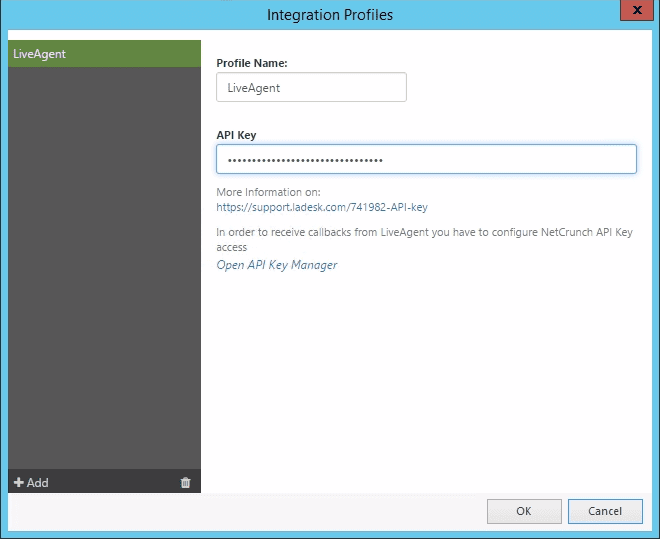
Haz clic en Monitoring > Integration Profiles en la parte superior de la aplicación NetCrunch.
En el editor, debes ingresar el nombre para el nuevo Perfil de Integración y se te pedirá una clave API. Haz clic en este enlace
para descubrir dónde encontrar tu Token API. Copia la clave al Perfil de Integración y guárdala.
Configuración de scripts de alerta
Haz clic en Monitoring > Alerting Escalation Scripts
En la ventana de Scripts de Alerta, haz clic en Agregar Script de Alerta
Haz clic en Agregar y selecciona Acción para Ejecutar Inmediatamente
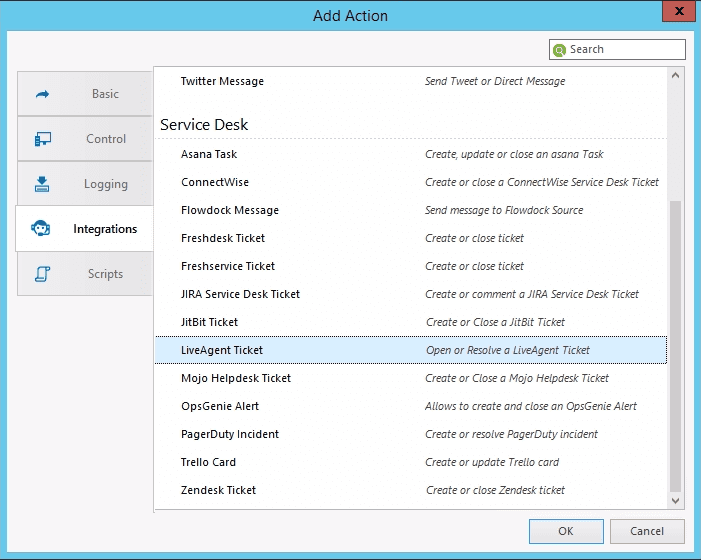
Haz clic en la pestaña Integraciones y selecciona Ticket de LiveAgent
Se abrirá una nueva ventana y NetCrunch tardará un momento en cargar tus Departamentos
. Ahora selecciona el Departamento al que se deben enviar los tickets. Podría ser beneficioso crear un Departamento separado para tickets de NetCrunch para una mejor descripción general. Además, ingresa un correo electrónico que se mostrará como el solicitante de este ticket. Podrías querer crear una cuenta individual para esto, asegúrate de que sea un correo de visitante activo. Además, ingresa el Correo de Soporte de tu Helpdesk, pero asegúrate de que el “Solicitante” pueda acceder a este correo.
Asegúrate de que estés usando el perfil correcto y prueba el envío de tickets a LiveAgent haciendo clic en Test. Aparecerá una pequeña ventana con el procedimiento de prueba, y si todo está configurado correctamente, la prueba finalizará con el mensaje “Ejecutado exitosamente”. Como resultado, el ticket de prueba debería aparecer ahora en tu Helpdesk
en el Departamento configurado.
Prueba de la operación Resolver Ticket
Sin embargo, esto no funcionará con la operación “Resolver Ticket”. Para probar la operación “Resolver Ticket, necesitas crear un script de alerta con una operación “Abrir Ticket” como Acción para Ejecutar Inmediatamente y la operación “Cerrar Ticket” como Acción para Ejecutar al Cerrar Alerta. Luego selecciona un nodo y crea una alerta
(por ejemplo, Monitoreo Deshabilitado) para probar y asigna el script de alerta a esta alerta. Los siguientes pasos explican cómo crear una alerta “Monitoreo de Nodo Deshabilitado” para un solo nodo.
Haz clic derecho en el nodo donde deseas crear una alerta
Selecciona la Configuración del Nodo y haz clic en Alertas e Informes en la ventana de configuración del nodo
Haz clic en Agregar Alerta, selecciona la pestaña Básica y elige El monitoreo del nodo está deshabilitado
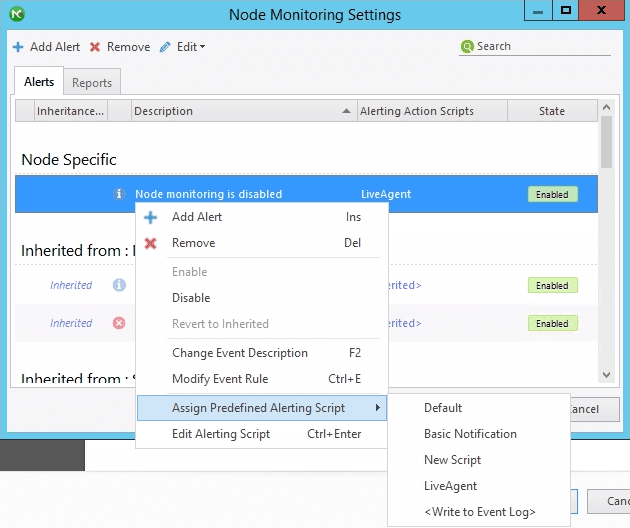
Haz clic derecho en la nueva Alerta y selecciona Asignar Script de Alerta Predefinido > Nombre de tu Script
Si ahora activas la alerta (Deshabilita el Monitoreo del Nodo), crearás un ticket. Si esta alerta se cierra (Monitoreo del Nodo Habilitado), el ticket será comentado y resuelto. Después de que tal script de alerta se adjunte a varias alertas, NetCrunch enviará mensajes a LiveAgent cada vez que se genere la alerta dada.
También puedes enviar tickets a diferentes Departamentos. Esto se puede hacer creando un nuevo script de alerta para cada departamento sin crear un nuevo Perfil de Integración cada vez. Solo asegúrate de nombrar los scripts claramente para una distinción más fácil más adelante.
WebHooks o solicitud HTTP (Integración bidireccional)
El Helpdesk de LiveAgent es una de nuestras integraciones bidireccionales, lo que significa que puedes configurar una Solicitud HTTP que envíe información de vuelta a NetCrunch cuando el ticket se resuelve en LiveAgent para que la alerta en NetCrunch también se cierre. Esto no resuelve el problema que causó la alerta, pero cerrará la alerta generada por NetCrunch (es decir, el Nodo sigue caído aunque la alerta esté cerrada).
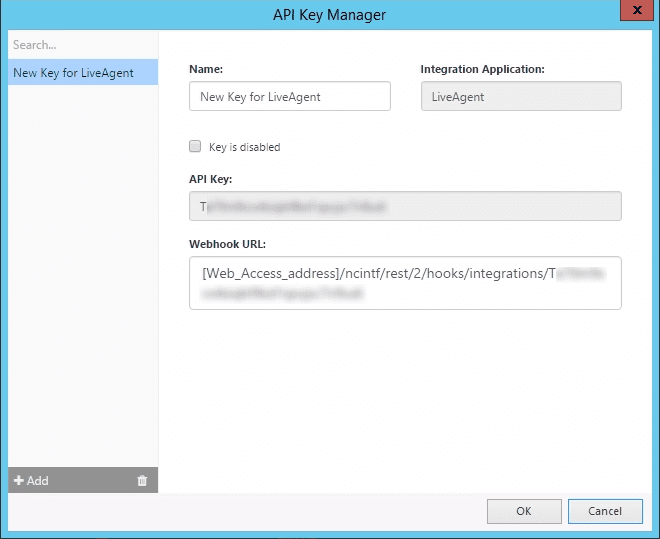
Para poder recibir tal solicitud de LiveAgent, necesitas configurar el acceso a la Clave API de NetCrunch. Para hacerlo, ve al Perfil de Integración de LiveAgent y haz clic en “Abrir Administrador de Clave API.” Copia la URL de WebHook y reemplaza [Web_access_address] con tu dirección de acceso web (es decir, https://123.456.789.0/ncinf/rest…).
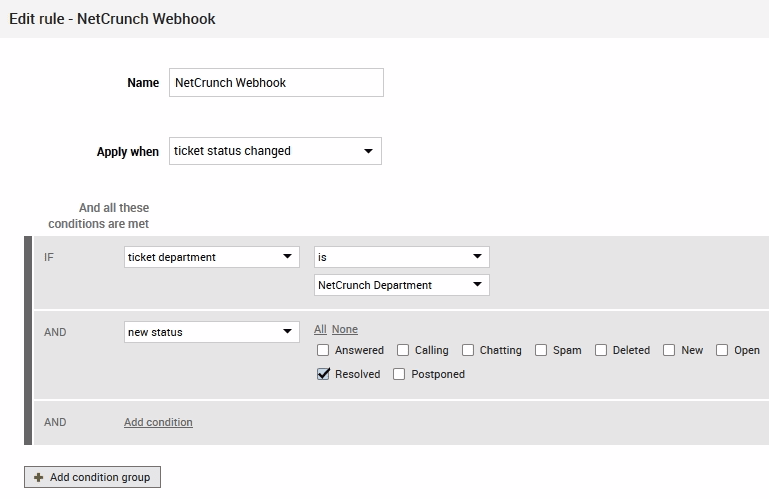
Ve a LiveAgent, selecciona Configuration > Automation > Rules y crea una nueva regla
. Dale a la regla un nombre descriptivo y selecciona Aplicar cuando “el estado del ticket cambió”. Ahora define las condiciones similares a esto:
SI el departamento del ticket es (por ejemplo) Departamento de NetCrunchY el nuevo estado es Resuelto.
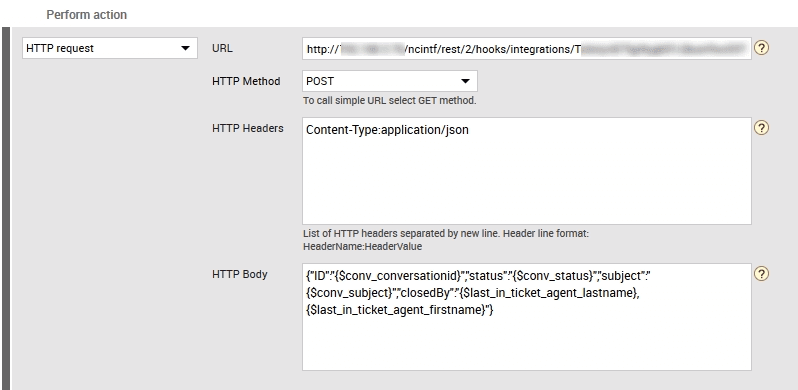
Ahora selecciona la acción “Solicitud HTTP” y agrega la URL con tu Web_Access_Address reemplazado en el campo para la URL. Selecciona el Método HTTP “POST” y agrega el encabezado “Content-Type:application/json”. Ingresa esto al Cuerpo HTTP para ser enviado como Datos a NetCrunch:
Guarda esta Regla de Automatización. Ahora, cuando NetCrunch crea un ticket, y después de que el Agente
de LiveAgent lo resuelve, la alerta en NetCrunch se cerrará. Ten en cuenta que el problema puede seguir existiendo, pero la alerta se resolverá en respuesta a la acción de LiveAgent.
Preguntas frecuentes
¿Qué es NetCrunch?
NetCrunch es una plataforma que te permite monitorear tu ecosistema de TI sin agentes. La empresa ha estado operando durante más de 20 años y ayuda a los clientes a gestionar las complejidades del sistema de TI diariamente.
¿Cuáles son los beneficios de usar NetCrunch?
Los beneficios son: fácil de usar, totalmente personalizable, visualización flexible.
Migrar de HelpCrunch a LiveAgent - Transferencia de datos gratuita
LiveAgent ofrece una migración gratuita de HelpCrunch ejecutada completamente por nuestro personal de soporte técnico. Migra tus datos de HelpCrunch hoy y propo...
Integrately conecta más de 600 aplicaciones para automatizar flujos de trabajo, mejorando la eficiencia y ahorrando tiempo. Integra LiveAgent con marketing por ...
ClickUp se integra con LiveAgent para optimizar la gestión de tareas y el manejo de tickets de clientes. Esta integración mejora la eficiencia del flujo de trab...
3 min de lectura
¡Estará en buenas manos!
Únase a nuestra comunidad de clientes satisfechos y ofrezca un excelente soporte con LiveAgent.