


Botón de Chat
Aumenta la satisfacción del cliente con el botón de chat personalizable de LiveAgent para soporte en tiempo real. Aprende sobre características, implementación ...
8 min de lectura
Customer support
Live Chat
+1
Mejora la atención al cliente con el botón de chat personalizable de LiveAgent. Dirige consultas, habilita mensajes fuera de línea y explora opciones de diseño. Disponible en 43 idiomas. Pruébalo gratis para aumentar la participación y satisfacción.
Hoy en día, los clientes se comunican a través de muchas plataformas diferentes, pero ¿en cuál debería enfocarse tu empresa? Es muy fácil perder un cliente frente a la competencia. Por eso, es importante brindar siempre un excelente servicio y soporte a todos tus clientes.
¿Sabías que:
El 42% de los clientes prefiere el chat en vivo en comparación con solo el 23% que prefiere el correo electrónico y el 16% las redes sociales o foros.
J. D. Power
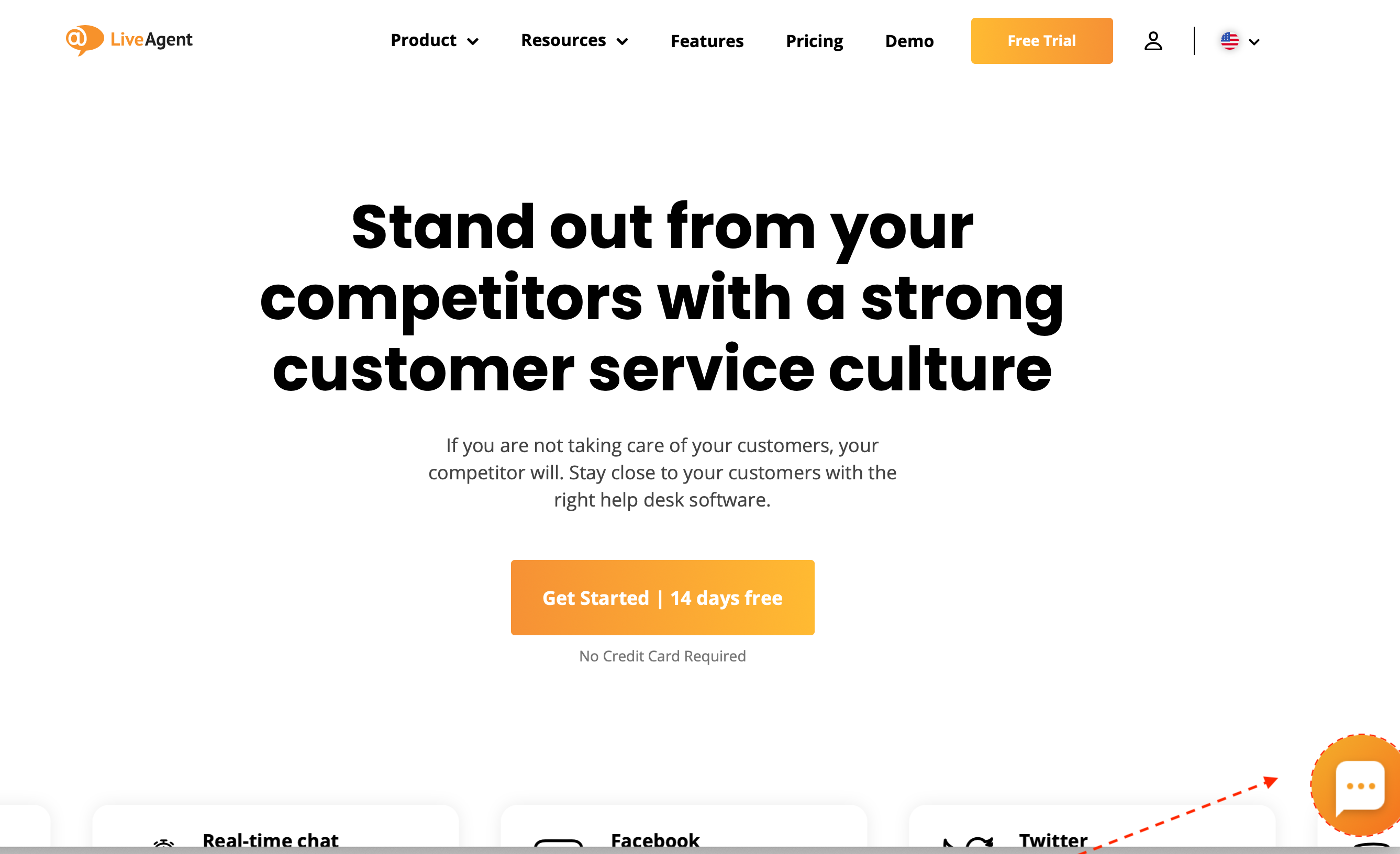
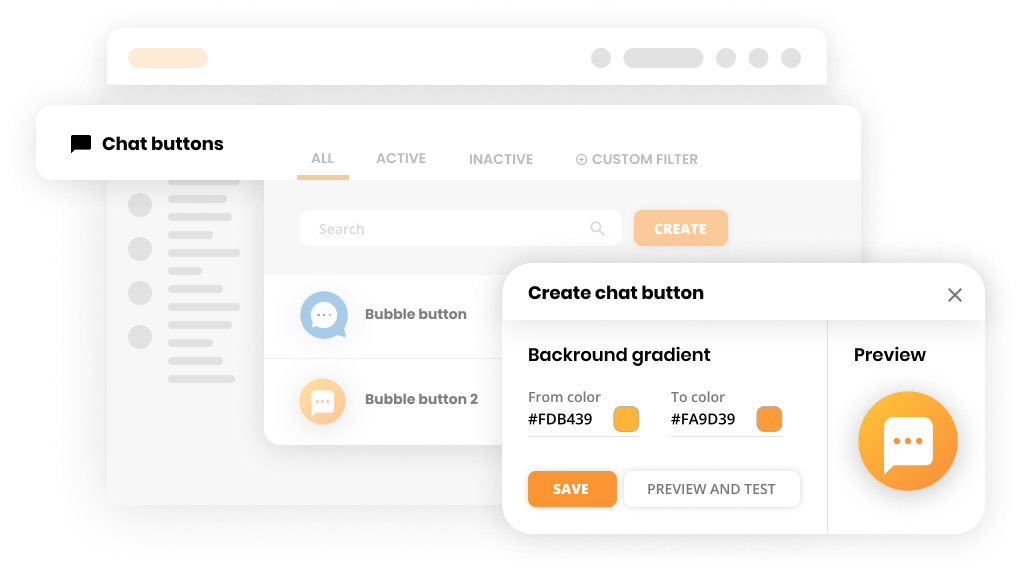
El botón de chat de LiveAgent es una herramienta perfecta que proporciona un servicio al cliente de calidad. Los botones de chat permiten que los clientes soliciten un chat con un representante en cualquier momento. La función de monitoreo en tiempo real permite que los supervisores vigilen los chats activos, asegurando respuestas oportunas y altos estándares de servicio. LiveAgent te ofrece muchos diseños diferentes de botones. También puedes personalizarlos y crearlos tú mismo. La implementación de chat en vivo en tu sitio web nunca ha sido más fácil.
Si eres una empresa que opera en varios países, puedes utilizar la función de idioma, donde eliges el idioma preferido para el widget de chat. Actualmente, LiveAgent ofrece 43 idiomas para elegir.
Dirige inmediatamente las consultas de tus clientes al departamento adecuado habilitando los formularios previos al chat. Estos formularios se muestran después de que el cliente haga clic en el botón de chat en vivo. En LiveAgent, puedes personalizar completamente el formulario previo al chat según las necesidades de tu empresa.
Permite que tus clientes se comuniquen contigo aunque tu equipo de atención no esté disponible. Dales la opción de contactarte y atiende la consulta tan pronto como tus agentes estén en línea o disponibles.

Prueba LiveAgent gratis y compruébalo tú mismo.
Tener un botón de chat debería mejorar tu sitio web. Sin embargo, muchos widgets de chat en el mercado pueden ralentizar tu sitio. Por eso, LiveAgent ha creado un botón de chat que no afecta la velocidad de tu página. Así, solo obtendrás ventajas al utilizarlo.
Sigue estos simples pasos:
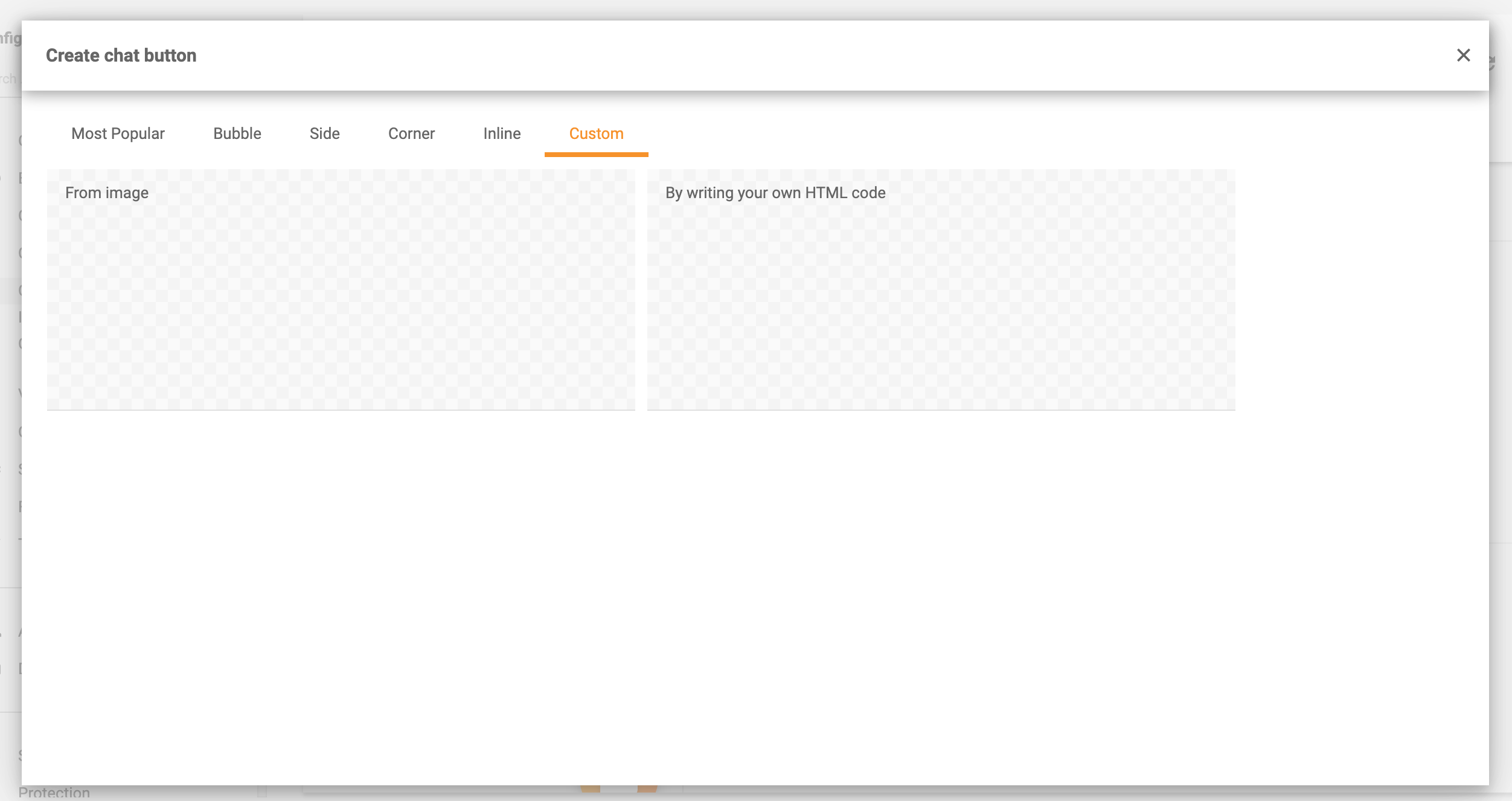
Nota: Si deseas tener un botón de chat personalizado, haz clic en Personalizado y envía tu código HTML/imagen.
Los mejores consejos y ofertas directamente en tu bandeja.
Hay una sección de Integraciones donde encontrarás el código que necesitas implementar en tu sitio web. Te recomendamos pedir a tu administrador web que integre el chat. Una vez integrado, cualquier cambio se guardará automáticamente sin necesidad de modificar el código nuevamente.
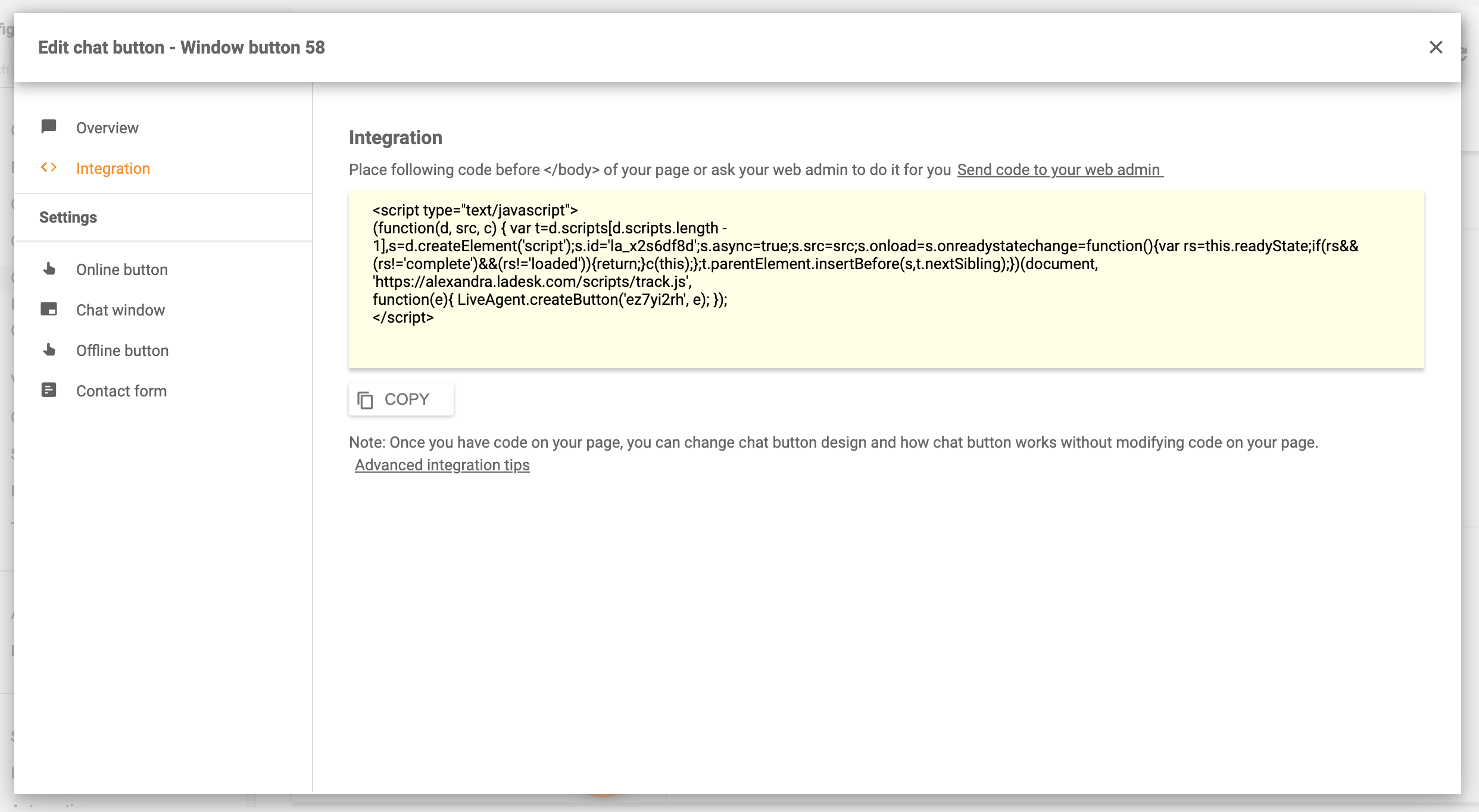
Para una guía en video detallada, dirígete a Cómo crear botones de chat en LiveAgent en nuestra Base de Conocimientos.
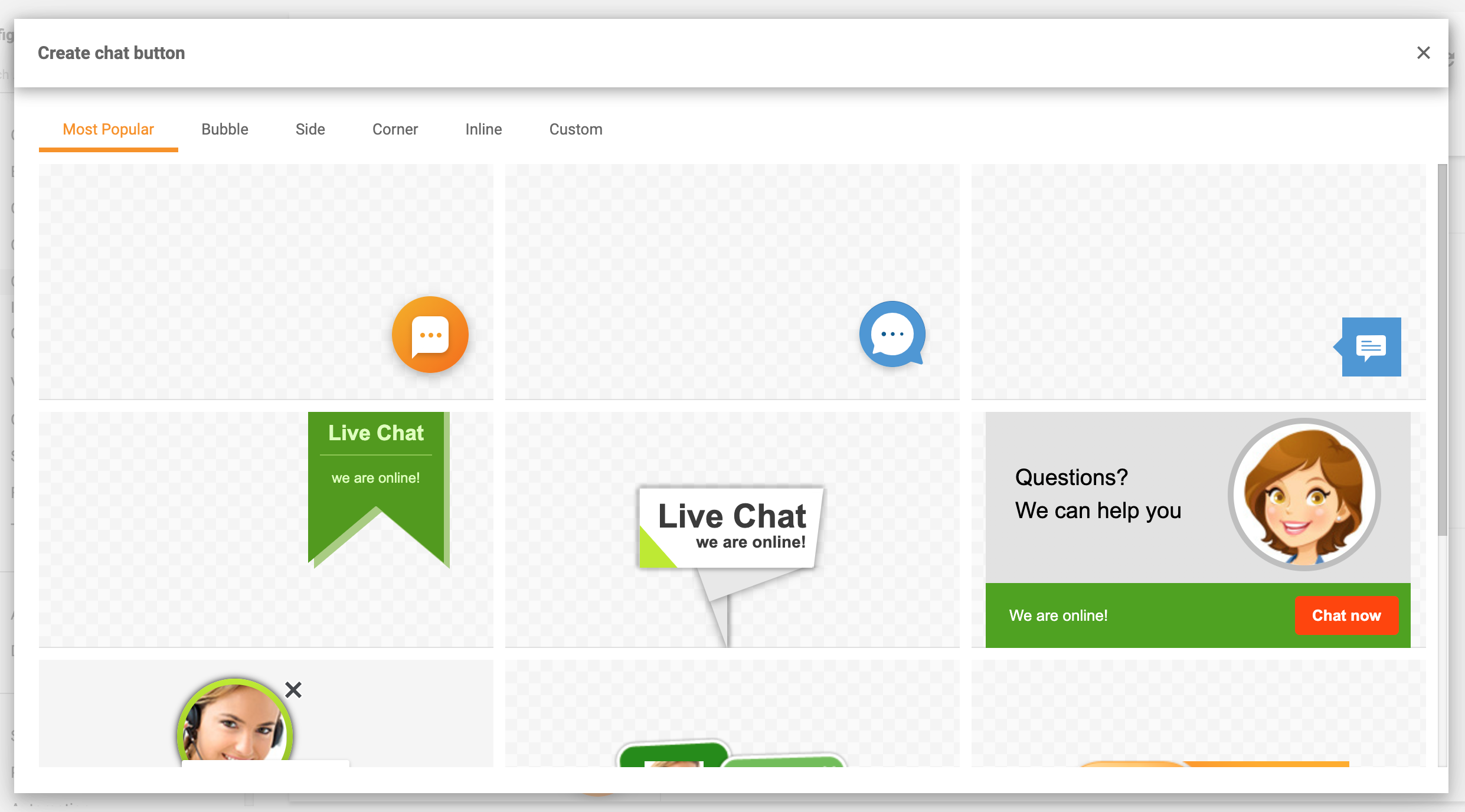
Elige entre varios estilos, incluyendo:
Sube tu propia imagen personalizada para crear un botón de chat único que refleje la identidad de tu marca.
Para usuarios avanzados, crea un botón completamente personalizado usando código HTML.
En esta sección puedes crear el diseño de botón que prefieras. Aquí puedes decidir fácilmente:

Después de personalizar el botón en línea, también puedes diseñar tu ventana de chat. Aquí puedes modificar:
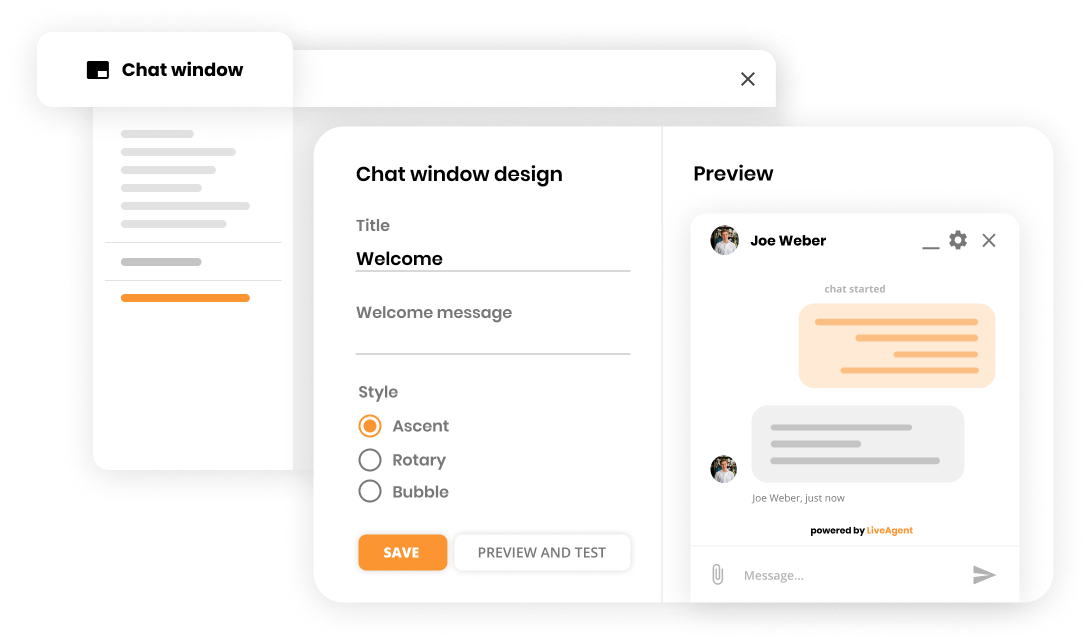
Para más información, dirígete a Anclaje de ventana de chat.
Este botón se activará si nadie está disponible para chatear con el cliente. Nuevamente, puedes personalizar este botón según las necesidades de tu empresa.
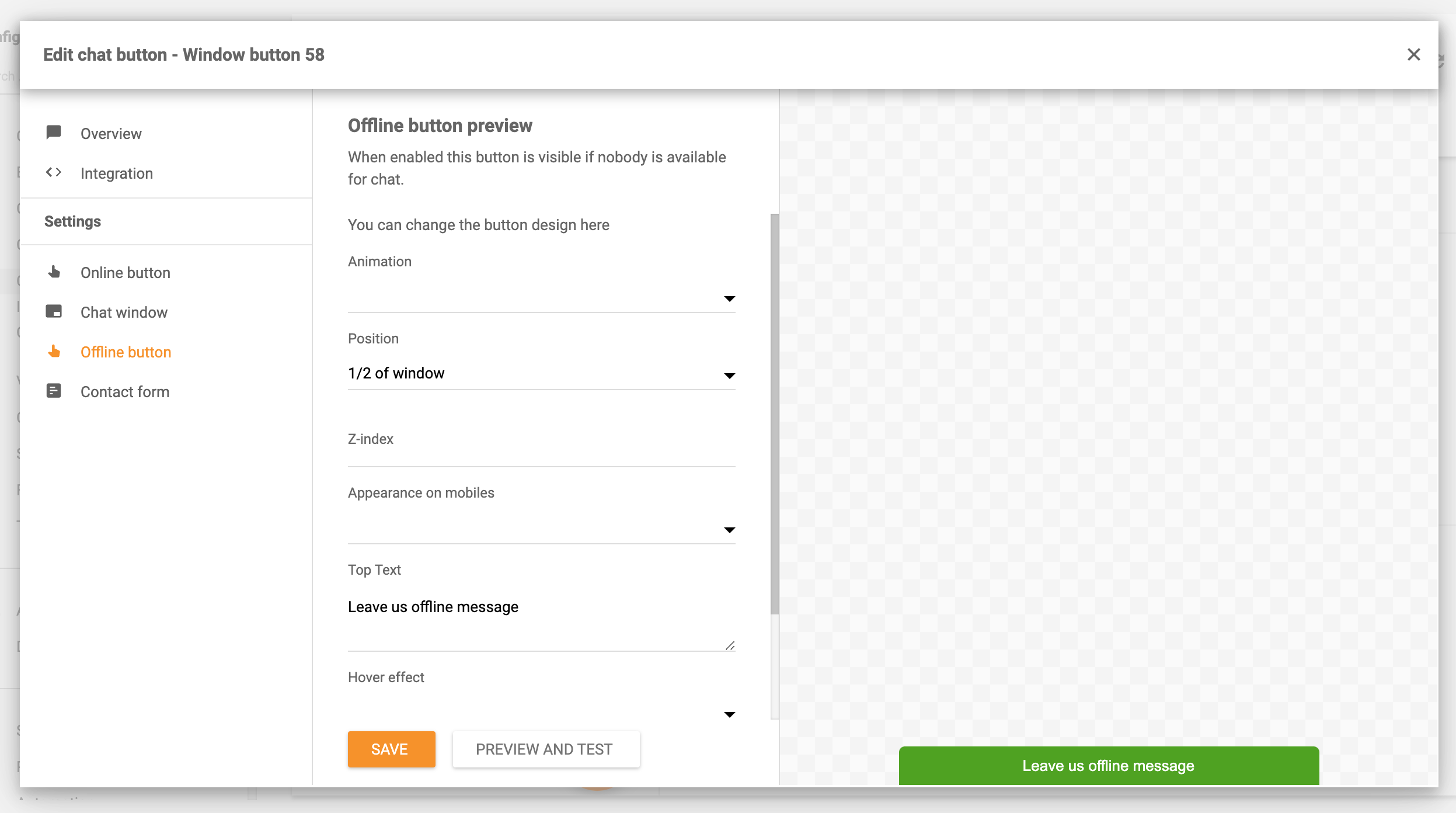
Funciones que puedes personalizar:
Personalizar tu formulario de contacto permite a los clientes ponerse en contacto contigo a través de tu sitio web. Hemos creado una guía completa con cada función específicamente para los Formularios de Contacto. Si quieres saber más, lee la guía de Formularios de Contacto.
El servicio al cliente recibe muchas consultas a diario. Muchas de ellas son preguntas o solicitudes repetitivas. Para crear un flujo de trabajo eficiente y la mejor experiencia para tus clientes, puedes:
Si eliges LiveAgent, definitivamente deberías utilizar los mensajes predefinidos. Son una excelente opción para problemas repetitivos. Es una herramienta eficiente que permite a tu equipo mostrarse profesional en todo momento, proporcionando respuestas rápidas y claras. Por ejemplo, si necesitas realizar un reembolso, no tienes que pensar en la manera correcta de redactar la información; puedes usar una plantilla (mensaje predefinido), lo que te ahorra tiempo para enfocarte en la tarea/reembolso.
Nuestro segundo consejo es convertir la desventaja de las preguntas repetitivas en una ventaja. ¿Cómo? Simplemente escribiendo un artículo detallado para la base de conocimientos o una sección de preguntas frecuentes. Así, el cliente puede utilizar esta opción de autoayuda en vez de esperar en una cola para recibir respuesta. Además, tu equipo podrá brindar soporte rápido y eficiente.
Si deseas saber más, visita LiveAgent – Chat en Vivo .
Si quieres integrar un chat de atención al cliente en tu sitio web, sigue esta guía .
Descubre las potentes funciones de LiveAgent que optimizan la comunicación, aumentan la eficiencia y mejoran la satisfacción del cliente.
Aumenta la satisfacción del cliente con el botón de chat personalizable de LiveAgent para soporte en tiempo real. Aprende sobre características, implementación ...

El software de live chat de LiveAgent mejora el servicio al cliente con comunicación en tiempo real, botones de chat personalizables, invitaciones proactivas e ...
La Galería de Botones de Chat de LiveAgent ofrece una variedad de estilos de botones de chat en vivo predefinidos para una fácil integración en sitios web. Pers...
Únase a nuestra comunidad de clientes satisfechos y ofrezca un excelente soporte con LiveAgent.
Consentimiento de Cookies
Usamos cookies para mejorar tu experiencia de navegación y analizar nuestro tráfico. See our privacy policy.