

Atención al cliente de Microsoft
¿Qué es Microsoft?
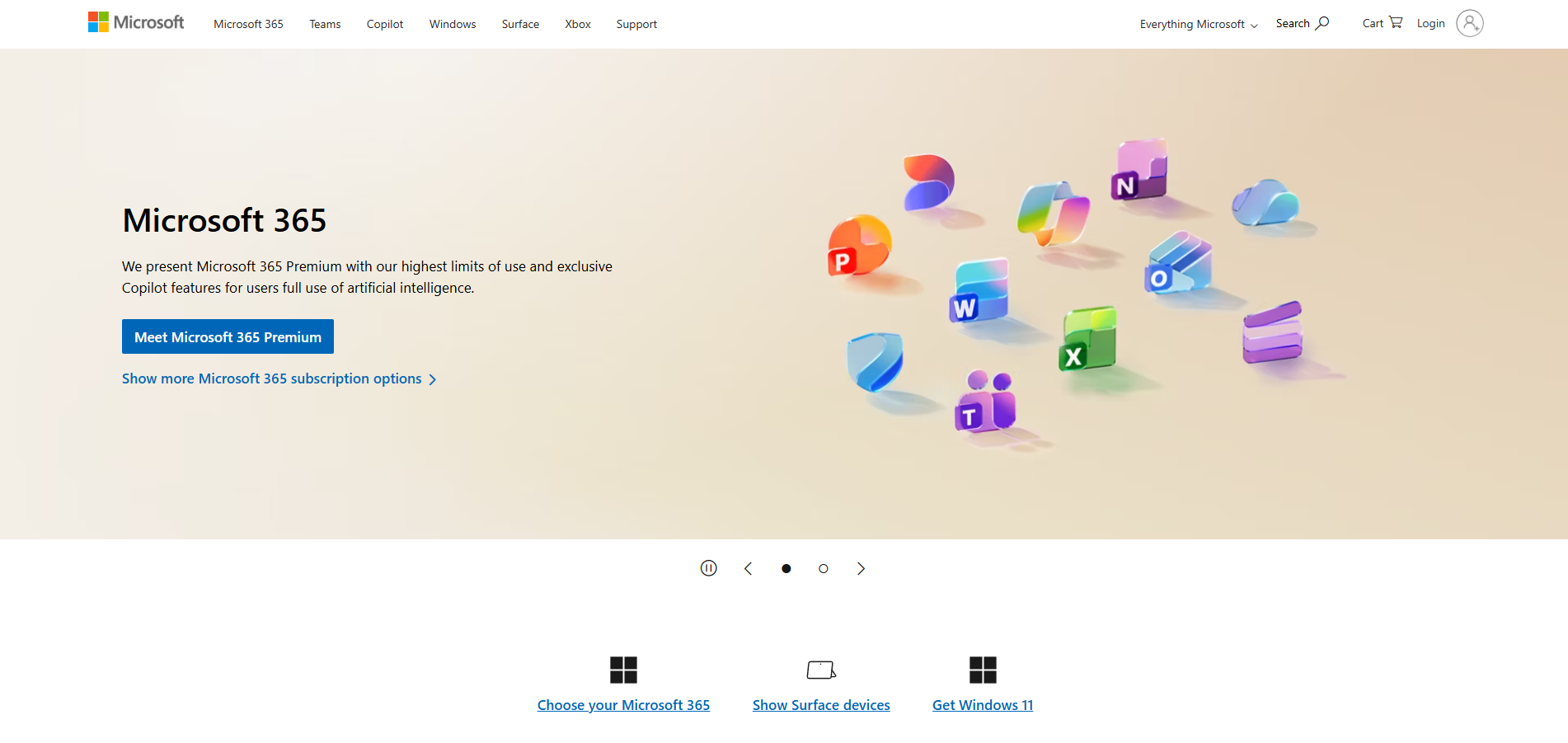
Microsoft es una empresa de servicios de software e internet. Microsoft es un proveedor global líder de software de computadora; hardware para sistemas informáticos, móviles y de juegos; y servicios en la nube.
Canales de atención al cliente de Microsoft
Puedes ponerte en contacto con el equipo de soporte de Microsoft a través de los siguientes canales:
- Chat en vivo: https://support.microsoft.com/en-us/contact/virtual-agent/
- Base de conocimientos: https://www.microsoft.com/en-us/tips/home
- Facebook: https://www.facebook.com/Microsoft
- Twitter: https://twitter.com/microsoft
- Instagram: https://www.instagram.com/microsoft/
¿Cómo contacto con Microsoft?
La mejor forma de contactar con Microsoft es a través de su soporte por chat en vivo disponible en https://support.microsoft.com/en-us/contact/virtual-agent/ . Puedes encontrar tutoriales de productos y soporte de autoservicio a través de su base de conocimientos. Microsoft también está activo en plataformas de redes sociales, incluyendo Facebook, Twitter e Instagram, donde puedes solicitar soporte y mantenerte informado sobre sus últimos productos y servicios.
Problemas comunes y soluciones
¿Tienes problemas con este software? Consulta nuestra lista de los problemas más comunes y descubre cómo puedes solucionarlos.
¿Cómo recuperar mi contraseña perdida?
Para restablecer la contraseña de tu cuenta de Microsoft:
- Ve a la página “¿Olvidaste tu contraseña?” e ingresa tu nombre de usuario. (O ve directamente a Restablecer contraseña e ingresa nuevamente el nombre de usuario de la cuenta que deseas restablecer y selecciona “Siguiente”).
- Verifica tu identidad utilizando una de las opciones disponibles o el proceso de recuperación de cuenta si no hay opciones disponibles.
Cómo verificar tu identidad depende de si previamente añadiste información de seguridad a tu cuenta y si aún puedes acceder a ella. Selecciona entre las dos opciones de abajo.
- Obtén un código de verificación e introdúcelo en la siguiente página.
- Escribe una nueva contraseña y selecciona “Siguiente”.
- Si no puedes restablecer tu contraseña, prueba las soluciones listadas en el paso 2. Si tampoco funcionan, procede al proceso de recuperación de cuenta. Asegúrate de establecer un recordatorio para verificar o actualizar tu información de contacto de seguridad.
Si lograste restablecer tu contraseña, es un buen momento para establecer un recordatorio y verificar o modificar la información de contacto de seguridad. Consulta las mejores prácticas de seguridad para más información.
¿Cómo recupero mi cuenta suspendida?
Para levantar la suspensión de una cuenta de Microsoft:
- Ve a la página de inicio de sesión e intenta iniciar sesión.
- Solicita un código de verificación por mensaje de texto o presenta un informe usando el formulario en línea, proporcionando tu nombre, correo electrónico de respuesta, correo electrónico de la cuenta suspendida, número de teléfono y detalles sobre el problema.
- Si el problema persiste, puedes apelar la decisión contactando con Microsoft.
- Sigue las instrucciones proporcionadas y cambia tu contraseña, luego inicia sesión con tu nueva contraseña en todos los dispositivos.
Nota: Puede que tardes un tiempo en recibir una respuesta al apelar la decisión.
¿Cómo instalar Office 365?
Para instalar Microsoft Office en un PC:
- Ve a www.office.com e inicia sesión con la cuenta asociada a esa versión de Office (cuenta de Microsoft o cuenta profesional/educativa).
- Selecciona “Instalar Office” para comenzar la descarga (si iniciaste sesión con una cuenta profesional/educativa, ve a aka.ms/office-install y selecciona “Aplicaciones de Office 365”). Se instalará por defecto la versión de 64 bits, a menos que se detecte una versión de 32 bits.
- Ejecuta el archivo descargado, selecciona “Sí” cuando se te solicite y sigue las instrucciones para completar la instalación.
- Para activar Office, abre una aplicación de Office y acepta el acuerdo de licencia.
Para instalar Microsoft Office en un Mac:
- Descarga el instalador desde www.office.com y haz doble clic en el archivo .pkg.
- Haz clic en “Continuar” en la primera pantalla de instalación y acepta los términos del acuerdo de licencia de software.
- Elige cómo deseas instalar Office y haz clic en “Continuar”.
- Revisa los requisitos de espacio en disco o cambia la ubicación de instalación, luego haz clic en “Instalar”.
- Ingresa tu contraseña de inicio de sesión de Mac y haz clic en “Instalar software”.
- Una vez terminada la instalación, haz clic en “Cerrar”.
- Para activar Office, abre una aplicación de Office e inicia el proceso de activación.