Soporte al Cliente de Bing
¿Qué es Bing?
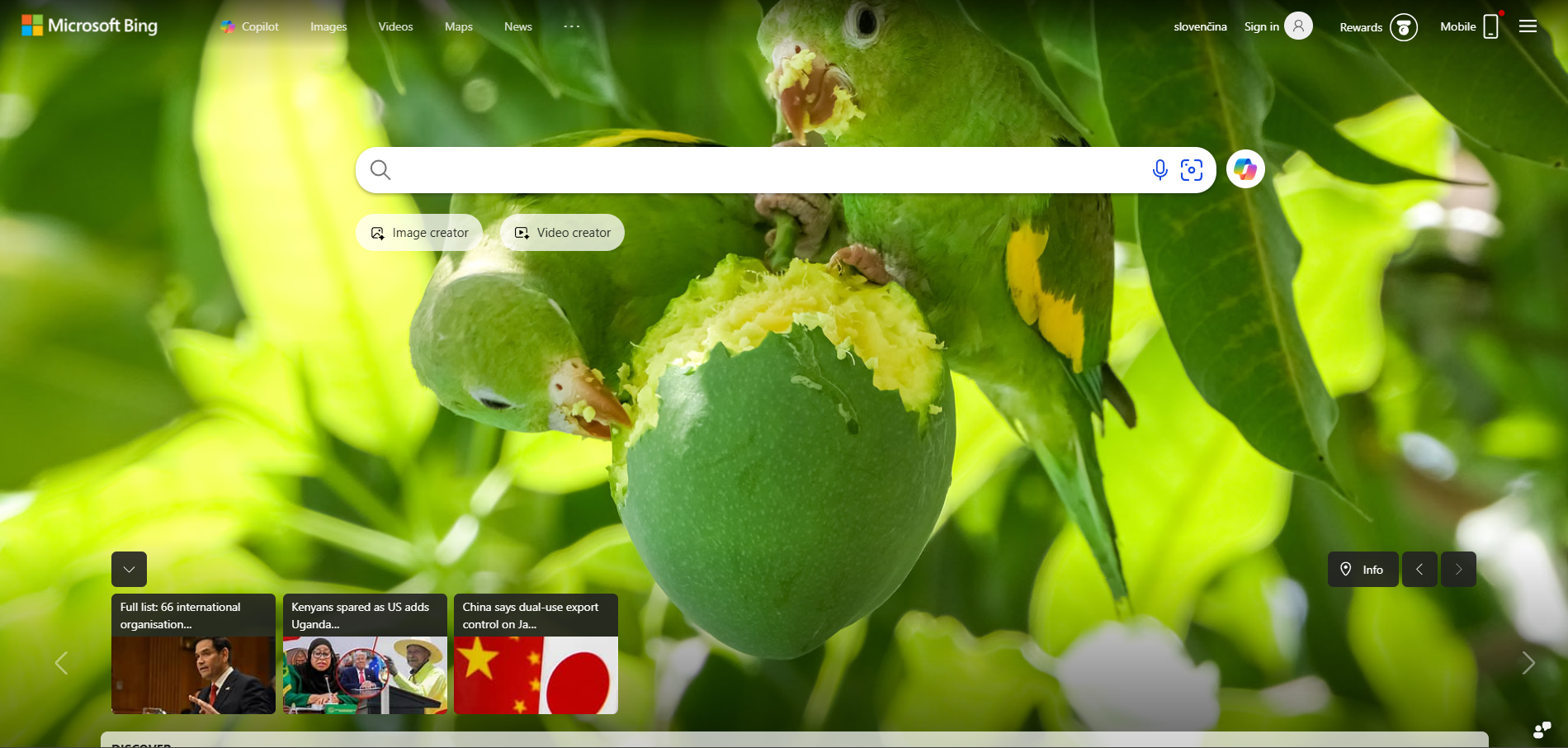
Bing es un motor de búsqueda web creado y propiedad de Microsoft. Es el segundo motor de búsqueda más grande de la web, después de Google. Bing proporciona una variedad de servicios, incluyendo búsqueda web, imágenes, vídeos, noticias y mapas. También ofrece herramientas para ayudar a los usuarios a investigar y comparar productos.
Canales de soporte al cliente de Bing
Bing ofrece una variedad de canales de soporte, incluyendo soporte telefónico y soporte por correo electrónico. También proporcionan opciones de autoayuda como tutoriales, preguntas frecuentes y una base de conocimientos. Además, Bing tiene una presencia activa en redes sociales, ofreciendo servicio al cliente y soporte técnico en Twitter, Facebook y otras plataformas.
- Correo electrónico: daniel@bing.com
- Teléfono: +1 425-882-8080
- Base de Conocimientos: https://help.bing.microsoft.com/
- Facebook: https://www.facebook.com/Bing/
- Twitter: https://twitter.com/bing
- YouTube: https://www.youtube.com/user/bing
¿Cómo me pongo en contacto con Bing?
Puede comunicarse con Bing siguiendo sus cuentas oficiales de redes sociales. Alternativamente, también puede comunicarse con ellos a través de su dirección de correo electrónico daniel@bing.com o número de teléfono +1 425-882-8080. Sin embargo, si prefiere soporte de autoayuda y desea obtener información sobre temas recientes, la base de conocimientos es la mejor opción.
Problemas comunes y soluciones
¿Cómo borrar el historial de búsqueda de Bing?
- El historial de todas las búsquedas que realiza con Bing se almacena en su cuenta de Microsoft, así que diríjase a la configuración de privacidad de su cuenta de Microsoft e inicie sesión.
- Después de iniciar sesión, verá el panel de privacidad de su cuenta. Desplácese un poco hacia abajo hasta la sección “Historial de búsqueda” y luego haga clic en el botón “Ver y borrar historial de búsqueda”.
- Esto abre la pestaña “Historial de actividad” de su panel.
- Si lo que desea es borrar todo su historial de búsqueda, simplemente puede hacer clic en el enlace “Borrar actividad” en la esquina superior derecha de su lista de búsqueda.
- Se le pedirá que confirme su acción. Si desea eliminar todo su historial de búsqueda, adelante y haga clic en “Borrar”. Si no desea eliminar todo, también puede desplazarse hacia abajo para ver su historial de búsqueda. Bajo cada entrada de búsqueda individual, notará dos enlaces, haga clic en “Eliminar” para deshacerse de solo ese resultado de búsqueda.
- Nota: Sin embargo, si encuentra que está usando Bing y viene a borrar su historial de vez en cuando, podría considerar usar la navegación privada para que las búsquedas no se almacenen en primer lugar.
¿Cómo almacena y mantiene Microsoft su historial de búsqueda?
Cuando busca usando Bing, Microsoft recopila los términos de búsqueda que proporciona, junto con otra información, como su dirección IP y ubicación, los identificadores únicos contenidos en nuestras cookies, la hora y fecha de su búsqueda y la configuración de su navegador. Microsoft utiliza esta y otra información para mejorar su experiencia y para mejorar nuestros productos y servicios.
Si ha iniciado sesión en Bing con su cuenta de Microsoft, su actividad de búsqueda de Bing aparece en el Panel de privacidad. El panel de privacidad proporciona una forma fácil de revisar los términos de búsqueda que ha ingresado y los resultados en los que ha hecho clic mientras usa Bing. También proporciona una forma conveniente de borrar su historial de búsqueda.
Eliminar su historial de búsqueda lo elimina de su cuenta de Microsoft. Las búsquedas realizadas sin iniciar sesión en su cuenta de Microsoft no se ven afectadas por esta configuración y no se mostrarán en el Panel de privacidad.
Cuando borra su historial de búsqueda, algunas copias pueden retenerse en los sistemas de copia de seguridad de Microsoft durante un tiempo limitado.
¿Cómo eliminar Bing de Chrome?
Para eliminar Bing de Chrome, primero intente eliminarlo de la lista de motores de búsqueda. Si eso no funciona, intente deshacerse del virus del navegador responsable de la redirección de Bing.
Paso 1: Eliminar Bing usando Configuración
- Abra el navegador Chrome y vaya a “Configuración”.
- Ahora, desde el panel izquierdo, seleccione la opción “Motor de búsqueda”.
- Elija el motor de búsqueda de su elección en la lista desplegable.
- Ahora, seleccione la opción “Administrar motores de búsqueda”.
- Finalmente, haga clic en los tres puntos junto a Bing y elija “Eliminar de la lista”.
Paso 2: Reinicie su PC en Modo Seguro
El Modo Seguro de Windows es el entorno perfecto para encontrar y resolver errores críticos en el sistema. En modo seguro, solo se ejecutan programas del sistema y algunos programas cruciales.
Paso 3: Eliminar Extensiones Web del Navegador
- Haga clic en los tres puntos en la esquina superior derecha.
- Lleve el cursor del ratón sobre “Más herramientas” y en el menú extendido elija “Extensiones”.
- Ahora, todas las extensiones aparecerían en su pantalla
- Finalmente, busque las que desea deshabilitar o eliminar.
Paso 4: Restablecer la Configuración del Navegador Web
- Abra Chrome y navegue a “Configuración” haciendo clic en los tres puntos en la esquina superior derecha.
- Luego, haga clic en “Avanzado”.
- En “Restablecer y limpiar”, haga clic en “Restaurar la configuración a sus valores predeterminados originales”.
- Luego, seleccione “Restablecer configuración” en el siguiente mensaje.
- Finalmente, reinicie su navegador.