Cómo rastrear métricas del centro de llamadas en LiveAgent: AHT, FCR, CSAT y más
Guía paso a paso para rastrear AHT, FCR, CSAT y utilización de agentes dentro de LiveAgent — desde la configuración del panel hasta reportes mensuales automatizados.
La mayoría de los equipos de soporte saben qué métricas importan. El problema es reunirlas sin pasar horas en hojas de cálculo. Esta guía te muestra exactamente cómo rastrear AHT, FCR, CSAT y utilización de agentes dentro de LiveAgent — desde la configuración del panel hasta reportes mensuales automatizados. Para contexto sobre puntos de referencia de la industria, consulta la descripción general completa de puntos de referencia del centro de llamadas 2026.
1. Cuáles métricas del centro de llamadas realmente importan (y cuáles son vanidad)
No todos los números en tu panel merecen atención. Las métricas de vanidad se ven bien en reportes pero no te dicen dónde se rompe el desempeño. Enfócate en métricas que impulsen una decisión o desencadenen una acción.
Las cinco métricas con el impacto más directo en el desempeño del centro de llamadas son:
Tiempo promedio de manejo (AHT) — señala eficiencia y brechas en la capacitación de agentes
Resolución en primer contacto (FCR) — el predictor más fuerte de satisfacción del cliente
CSAT — retroalimentación directa del cliente después de cada interacción
Utilización de agentes — muestra si tu equipo está sobre o bajo capacidad
Tiempo de primera respuesta — impacta la percepción del cliente antes de que se resuelva el problema
Omite métricas como volumen total de llamadas o número de tickets cerrados a menos que estén conectadas a un objetivo específico. El volumen sin contexto es ruido. Las secciones a continuación cubren exactamente cómo extraer cada una de las cinco métricas anteriores de LiveAgent. Para una mirada más profunda a lo que estos números deberían verse, consulta el artículo de estadísticas del centro de llamadas.
2. Cómo LiveAgent rastrea el tiempo promedio de manejo (AHT)
LiveAgent calcula el AHT automáticamente para las llamadas. Mide el tiempo total desde que se responde una llamada hasta que termina, incluyendo cualquier tiempo de envoltura registrado en el sistema.
Dónde encontrarlo:
Inicia sesión en LiveAgent y navega a Reportes en la barra lateral izquierda.
Selecciona Reportes de llamadas.
Abre el informe Duración promedio de llamada.
Filtra por agente, departamento o rango de fechas según sea necesario.
El informe muestra AHT por agente y por departamento. Puedes compararlo en períodos de tiempo para detectar tendencias — un AHT creciente podría indicar un problema de capacitación o un aumento en consultas complejas.
Configurar una alerta de AHT:
LiveAgent no envía alertas automáticas cuando AHT excede un umbral, pero puedes establecer políticas SLA para marcar tickets que permanezcan abiertos más tiempo del esperado. Ve a Configuración > SLA > Agregar nivel SLA y define el tiempo de respuesta y resolución para tu departamento. Esto actúa como una alerta proxy para llamadas que se extienden.
3. Configurar el seguimiento de resolución en primer contacto (FCR)
FCR no es una métrica integrada en LiveAgent — no hay una bandera automática para “resuelto en primer contacto”. La solución más confiable es aproximar FCR usando etiquetas de ticket combinadas con el informe de resolución.
Paso 1: Crear una etiqueta de resolución
Ve a Configuración > Etiquetas > Agregar etiqueta.
Nómbrala algo claro, como resuelto-primer-contacto.
Asígnale un color para que sea fácil de detectar en la lista de tickets.
Paso 2: Construir una regla de automatización
Navega a Configuración > Automatización > Agregar regla.
Establece el desencadenante: Ticket está resuelto Y Ticket no tiene respuestas anteriores del cliente después de la primera respuesta del agente.
Establece la acción: Agregar etiqueta → resuelto-primer-contacto.
Guarda la regla.
Paso 3: Extraer el informe de FCR
Ve a Reportes > Tickets.
Filtra por la etiqueta resuelto-primer-contacto.
Divide el recuento por tickets resueltos totales en el mismo período. Esa es tu tasa de FCR.
Para clientes que te contactan a través de múltiples canales, la fusión de tickets omnicanal de LiveAgent mantiene todas las interacciones en un hilo. Fusiona contactos duplicados manualmente desde la vista de ticket, o establece reglas de automatización para fusionar tickets del mismo correo electrónico del cliente. Esto evita que un problema cuente como múltiples contactos. Consulta la descripción general de integraciones para canales admitidos.
4. Medir CSAT automáticamente después de cada interacción
LiveAgent puede enviar una encuesta CSAT automáticamente después de que se resuelve un ticket o se finaliza un chat. La configuración toma aproximadamente cinco minutos por canal.
Configurar CSAT por correo electrónico:
Ve a Configuración > Correo electrónico > selecciona tu bandeja de entrada de correo > Encuesta de satisfacción.
Activa la encuesta y elige cuándo se envía — inmediatamente después de la resolución o con un retraso (recomendado: 2–4 horas).
Edita la pregunta de la encuesta. El predeterminado es una escala de pulgar hacia arriba/pulgar hacia abajo. Puedes cambiar a una calificación de 1–5 estrellas o una pregunta personalizada.
Guarda y prueba resolviendo un ticket manualmente.
Configurar CSAT de chat:
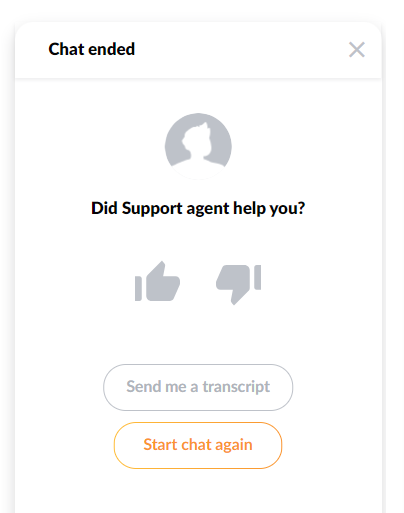
Ve a Configuración > Chat en vivo > selecciona tu botón de chat > Formulario posterior al chat. Habilita la pregunta de satisfacción. Las mismas opciones de calificación están disponibles que para el correo electrónico. Las respuestas fluyen al mismo informe.
Ver resultados de CSAT:
Navega a Reportes > Calificaciones de satisfacción. Puedes filtrar por agente, departamento, canal y rango de fechas. El informe muestra el porcentaje de calificaciones positivas, respuestas totales y comentarios individuales si la encuesta incluye un campo de texto abierto.
Suscríbete a nuestro boletín
Los mejores consejos y ofertas directamente en tu bandeja.
5. Reportes de utilización de agentes y disponibilidad
La utilización de agentes te dice qué porcentaje del tiempo de inicio de sesión un agente pasó trabajando activamente versus estar disponible pero inactivo. LiveAgent rastrea esto a través de su estado en línea y registros de actividad de tickets.
Dónde encontrarlo:
Ve a Reportes > Reportes de agentes.
Abre el informe Tiempo en línea.
Selecciona el agente y rango de fechas.
El informe muestra tiempo total en línea, tiempo dedicado a tickets (llamadas, chats, correos electrónicos) y tiempo inactivo.
Tasa de utilización = tiempo de ticket activo / tiempo total en línea. Un rango saludable para la mayoría de los centros de llamadas es 75–85%. Por debajo del 70% sugiere exceso de personal o un problema de enrutamiento. Por encima del 90% es un riesgo de agotamiento.
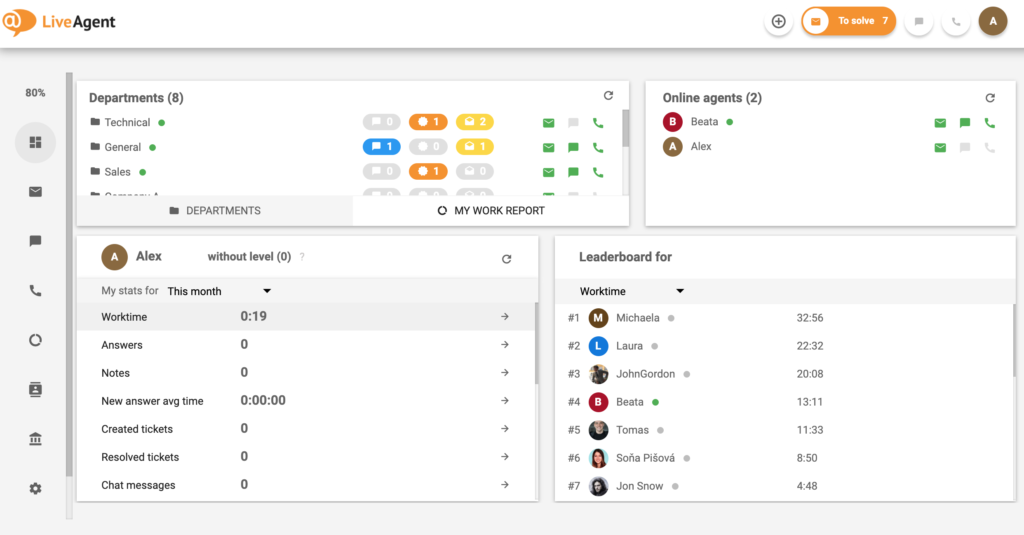
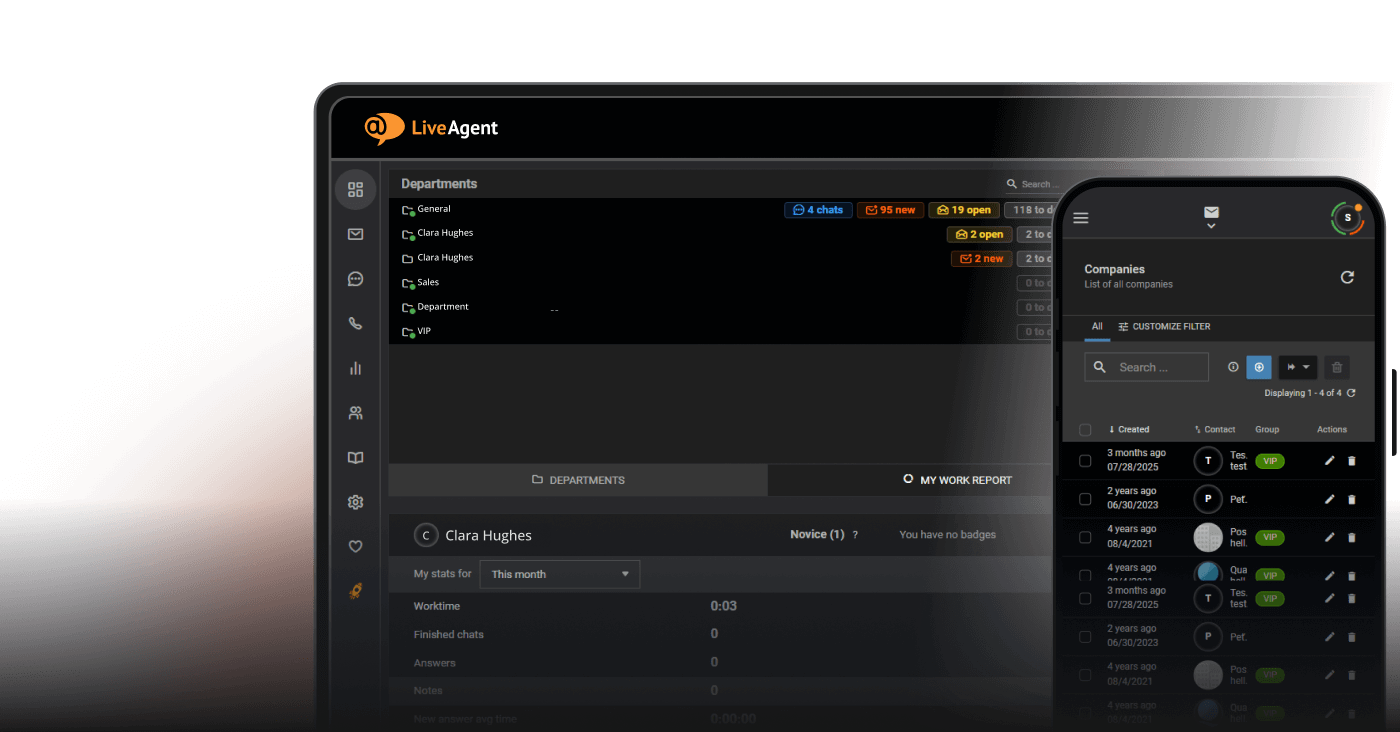
Para ver la disponibilidad en tiempo real, consulta la vista Panel en LiveAgent. El panel de estado del agente en vivo muestra quién está en línea, quién está en una llamada y quién está inactivo en este momento.
6. Construir un panel de KPI semanal en LiveAgent
LiveAgent no tiene un widget de panel de KPI único y personalizable que combine todas las métricas en una pantalla. En su lugar, el enfoque más efectivo es construir una rutina de reportes semanal usando tres reportes principales, luego exportarlos para la administración.
Los tres reportes para combinar cada semana:
Reportes de llamadas > Duración promedio de llamada — para AHT
Reportes > Calificaciones de satisfacción — para CSAT
Reportes > Reportes de agentes > Tiempo en línea — para utilización de agentes
Exportación semanal paso a paso:
Abre cada informe y establece el filtro de fechas a los últimos 7 días.
Haz clic en el botón Exportar (esquina superior derecha de cada vista de informe). Elige CSV o PDF.
Combina las tres exportaciones en una sola hoja de cálculo para tu resumen de administración.
Incluye el recuento de etiquetas de FCR de Reportes > Tickets filtrado por la etiqueta resuelto-primer-contacto.
Para un desglose completo de qué características de reportes de LiveAgent cubre, visita la página de características de reportes
.
7. Automatizar reportes mensuales: configúralo y olvídalo
LiveAgent admite entrega de reportes programada. En lugar de extraer reportes manualmente al final de cada mes, configura la entrega automática a tu bandeja de entrada o la bandeja de entrada de tu gerente.
Cómo programar un informe:
Abre cualquier informe en la sección Reportes.
Haz clic en el botón Programar informe (o el icono de reloj, dependiendo de tu versión).
Establece la frecuencia: diaria, semanal o mensual.
Elige el formato de entrega: CSV o PDF.
Ingresa las direcciones de correo electrónico de los destinatarios. Puedes agregar múltiples destinatarios.
Guarda. El informe se enviará automáticamente en el intervalo configurado.
Los reportes programados se ejecutan en el período de reportes que estableces. Un informe mensual configurado en el día 1 cubrirá el mes calendario anterior. Puedes editar o pausar cronogramas en cualquier momento desde Reportes > Reportes programados.
Esta configuración elimina la prisa de fin de mes. Tu informe de administración llega automáticamente, ya formateado, sin exportación manual requerida.
Referencia rápida: métricas y dónde encontrarlas en LiveAgent
Métrica
Dónde en LiveAgent
Cómo se calcula
Qué configurar
AHT
Reportes → Reportes de llamadas → Duración promedio
Tiempo total de manejo / número de llamadas
Establecer alerta de punto de referencia en configuración de SLA
FCR
Reportes → Tickets → Etiquetas de resolución
Tickets etiquetados como “resuelto-primer-contacto” / tickets totales
Habilitar encuesta en configuración de canal de correo/chat
Utilización de agentes
Reportes → Reportes de agentes → Tiempo en línea
Tiempo activo / tiempo total de inicio de sesión
Definir horas de trabajo en perfil de agente
Tiempo de primera respuesta
Reportes → Descripción general → Tiempo promedio de primera respuesta
Tiempo desde creación de ticket hasta primera respuesta
Establecer política SLA por departamento
Comparte este artículo
Preguntas frecuentes
Sí. LiveAgent rastrea la duración de la llamada automáticamente para cada llamada entrante y saliente. El informe de Duración promedio de llamada en Reportes > Reportes de llamadas muestra AHT por agente y por departamento. No se necesita configuración adicional para comenzar a recopilar datos.
Sí, con fusión de tickets. Cuando un cliente te contacta por correo electrónico y luego hace seguimiento por chat, LiveAgent puede fusionar ambos en un hilo de ticket. Esto mantiene el recuento de interacciones preciso y evita que un único problema se registre como múltiples contactos. Usa reglas de automatización para fusionar tickets de la misma dirección de correo electrónico, o fusiónalos manualmente desde la vista de ticket.
Ve a Configuración > Correo electrónico (o Chat en vivo) > selecciona tu bandeja de entrada > Encuesta de satisfacción. Activa la encuesta y establece un retraso en la entrega. Edita la pregunta y la escala de calificación, luego guarda. La encuesta se activa automáticamente después de cada ticket resuelto o chat finalizado.
Sí. Cada informe en LiveAgent incluye un botón Exportar. Los formatos admitidos son CSV (se abre en Excel) y PDF. También puedes programar la entrega automatizada de cualquier informe en cualquiera de estos formatos a una o más direcciones de correo electrónico.
Sí. El panel de LiveAgent proporciona una vista en vivo de la cola de tickets actual, el estado del agente, chats activos y llamadas en curso. Se actualiza en tiempo real y no requiere configuración para activarse.
Abre Reportes > Reportes de agentes y selecciona los agentes y rangos de fechas que deseas comparar. Puedes filtrar por departamento y ver métricas como tickets resueltos, tiempo promedio de respuesta y horas en línea. Usa la función de comparación de rango de fechas para establecer dos períodos uno al lado del otro.
7 Problemas de Centro de Llamadas que Sus Métricas Están Ocultando - Y Cómo Solucionarlos | LiveAgent
AHT alto, FCR bajo, tasa de abandono en aumento - sus métricas de centro de llamadas le están diciendo algo. Aquí hay 7 problemas comunes que revelan y las solu...
Aprende qué es el tiempo de manejo de llamadas (AHT), cómo calcularlo y consejos para mejorar la eficiencia del agente y la satisfacción del cliente con LiveAge...
¡Descubre la importancia del tiempo de conversación en centros de llamadas! Aprende cómo mide la eficiencia del agente, aumenta la satisfacción del cliente y me...
5 min de lectura
Customer support
Call Center software
+1
¡Estará en buenas manos!
Únase a nuestra comunidad de clientes satisfechos y ofrezca un excelente soporte con LiveAgent.