Cómo configurar un centro de llamadas en LiveAgent: guía completa paso a paso
Tutorial completo paso a paso: conecta tu número de teléfono, configura IVR, establece el enrutamiento de llamadas, habilita la grabación y realiza tu primera llamada de prueba en LiveAgent.
Publicado el Jun 5, 2026.Última modificación el Oct 26, 2026
CallCenter
Setup
VoIP
IVR
CustomerService
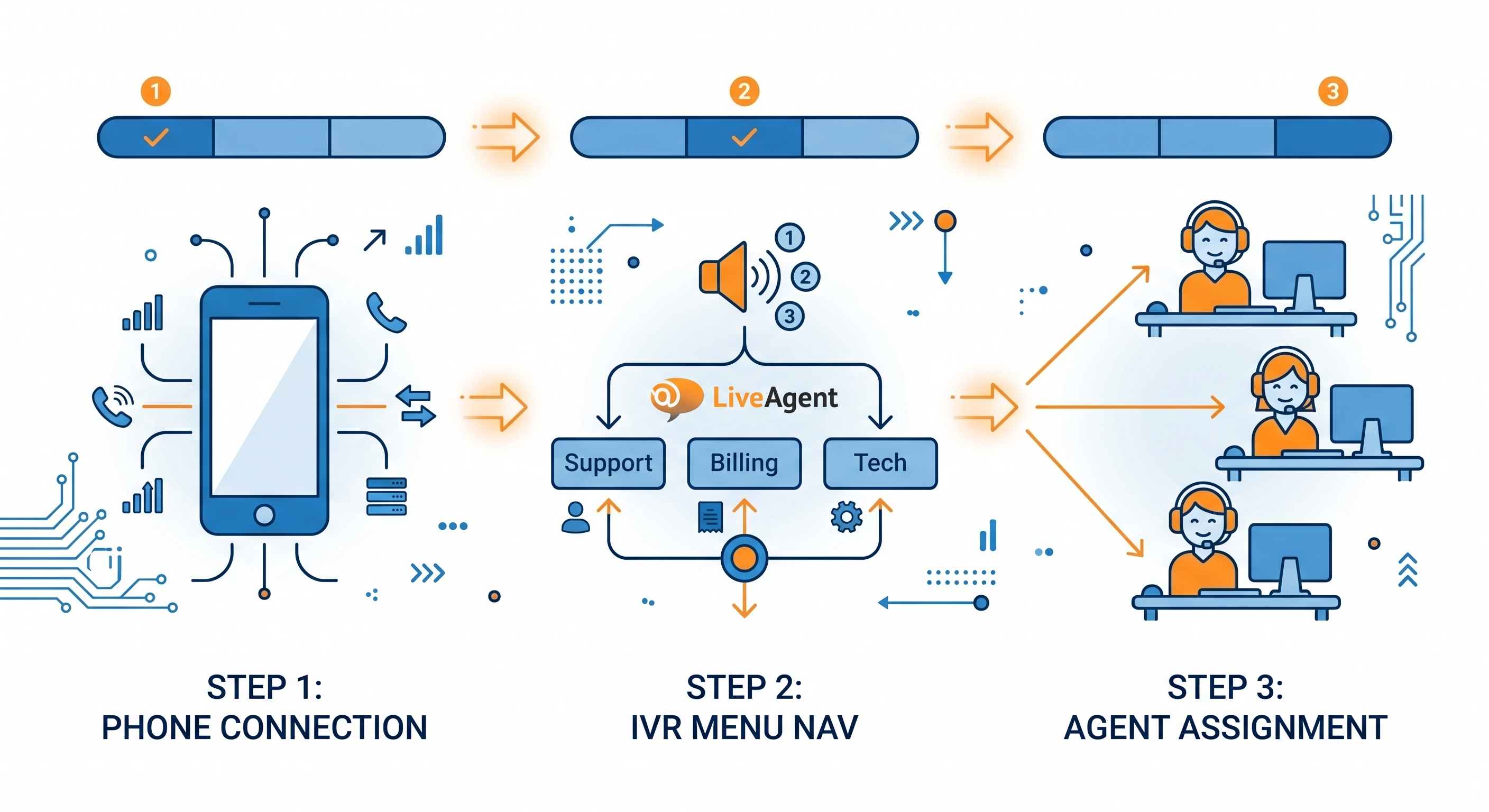
Desde conectar tu primer número de teléfono hasta ejecutar una llamada de prueba en vivo, esta guía cubre cada paso de la configuración de un centro de llamadas en LiveAgent. Tiempo esperado: 2 a 4 horas para una configuración básica, 1 día para configuración completa de IVR y enrutamiento. Este es un tutorial práctico para la persona que realiza la configuración, no una descripción general de características.
Qué necesitas antes de comenzar (lista de verificación de requisitos previos)
Antes de abrir la configuración de LiveAgent, confirma que tienes lo siguiente:
Un plan LiveAgent Team o superior. El centro de llamadas no está disponible en el plan Starter. Los planes Team, Business y Enterprise incluyen características de centro de llamadas.
Un proveedor de VoIP o número de teléfono. Necesitas una cuenta de proveedor de VoIP compatible con SIP o un número de teléfono comprado a través de un proveedor que se integre con LiveAgent. Twilio es la integración más directa. Para una lista completa de proveedores compatibles, consulta la página de integraciones de VoIP.
Cuentas de agentes creadas. Todos los agentes que manejarán llamadas necesitan una cuenta de LiveAgent con permisos de llamada habilitados.
Horario comercial definido. Necesitas conocer tu horario de soporte antes de configurar el enrutamiento de IVR. El enrutamiento fuera de horario va al buzón de voz o a una cola diferente.
Estructura de IVR esbozada. Antes de construir tu IVR en LiveAgent, escribe la estructura del menú en papel. Profundidad máxima recomendada: 2 niveles. Ejemplo: Nivel 1: Ventas, Soporte, Facturación. Nivel 2 bajo Soporte: Técnico, Cuenta, Otro.
Inicia sesión en LiveAgent y ve a Configuración (icono de engranaje en la barra lateral izquierda).
Selecciona Centro de llamadas, luego Números de teléfono.
Haz clic en Agregar número de teléfono.
Elige tu método de conexión: SIP (para la mayoría de proveedores de VoIP), Twilio (para números de Twilio) o número nativo de LiveAgent (si compras un número directamente a través de LiveAgent).
Para SIP: ingresa tu dirección de servidor SIP, nombre de usuario y contraseña de tu proveedor de VoIP. Para Twilio: ingresa tu SID de cuenta, token de autenticación y el número de teléfono de Twilio que deseas usar.
Haz clic en Probar conexión. Un indicador de estado verde confirma que la conexión está activa.
Guarda. El número de teléfono ahora aparece en tu lista de números de teléfono.
Si la prueba de conexión falla, verifica que tu proveedor de VoIP haya incluido en la lista blanca los rangos de IP de LiveAgent. El equipo de soporte de tu proveedor de VoIP puede confirmar la configuración correcta de SIP. Consulta la página de integraciones de VoIP para notas de configuración específicas del proveedor.
Paso 2: configura tu menú IVR
Tiempo estimado: 30 a 60 minutos dependiendo de la complejidad del menú.
Ve a Configuración > Centro de llamadas > IVR.
Haz clic en Agregar IVR y asígnale un nombre (por ejemplo, “Menú principal”).
Carga o graba tu mensaje de saludo. Esto se reproduce antes de las opciones del menú. Mantenlo por debajo de 10 segundos.
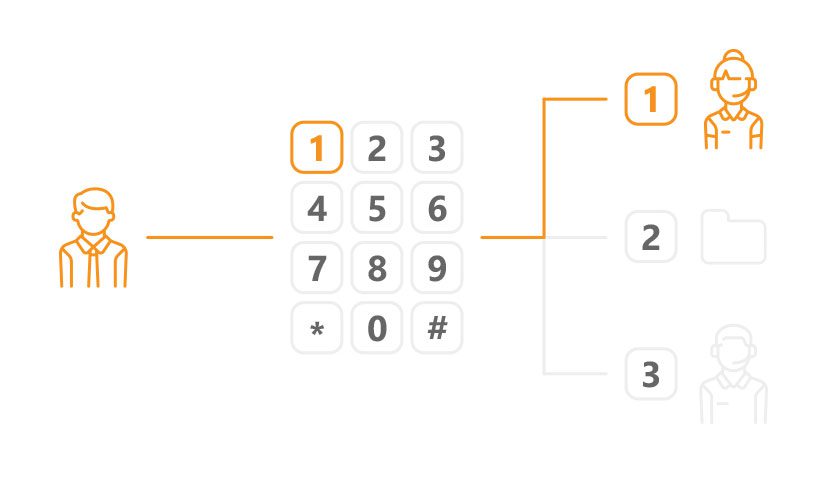
Agrega opciones de menú. Para cada opción: establece la tecla (1, 2, 3), graba o carga el mensaje (“Presiona 1 para Ventas”) y elige el destino (un departamento, un agente específico o un submenú).
Para un IVR de 2 niveles: crea primero los submenús y luego vincúlalos desde el menú principal como destinos.
Establece una opción predeterminada para los llamadores que no presionen nada en 5 segundos (enviar a la cola principal o repetir el menú).
Guarda y asigna el IVR a tu número de teléfono: ve a Números de teléfono, selecciona tu número y establece el campo IVR en tu nuevo menú.
Mejor práctica: mantén las opciones del menú a 3 a 4 por nivel. Más de 4 opciones causa confusión en los llamadores e incrementa la tasa de abandono. Prueba el flujo completo de IVR llamando antes de ir en vivo.
Paso 3: configura el enrutamiento de llamadas y grupos de agentes
Tiempo estimado: 30 a 60 minutos.
Crear grupos de agentes
Ve a Configuración > Departamentos.
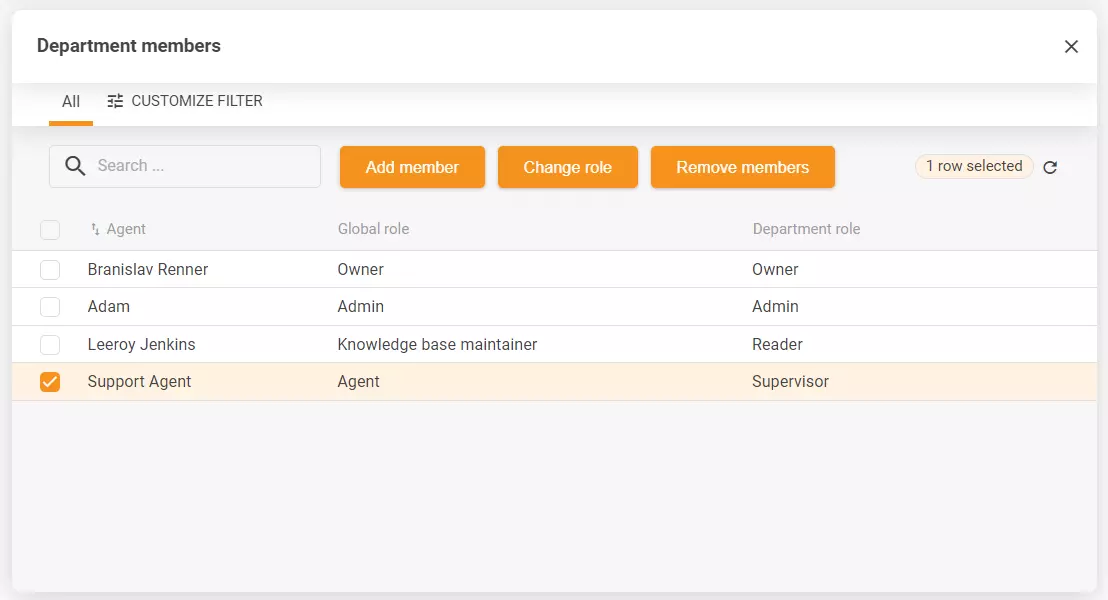
Crea un departamento para cada tipo de llamada o equipo (Soporte, Ventas, Facturación).
Asigna agentes a cada departamento. Los agentes pueden pertenecer a múltiples departamentos.
Configurar reglas de enrutamiento
Ve a Configuración > Centro de llamadas > Enrutamiento.
Elige tu tipo de enrutamiento por departamento:
Round-robin — distribuye llamadas equitativamente entre agentes disponibles
Ring all — todos los agentes disponibles suenan simultáneamente, el primero en responder obtiene la llamada
Basado en habilidades — enruta a agentes etiquetados con habilidades específicas
Establece reglas de desbordamiento: si no hay agente disponible en el departamento, enruta a otro departamento, buzón de voz o una cola de devolución de llamada.
Establece límites de cola: número máximo de llamadores en la cola antes de enrutar al desbordamiento. Punto de partida recomendado: 5 llamadores.
Guarda las reglas de enrutamiento para cada departamento.
Suscríbete a nuestro boletín
Los mejores consejos y ofertas directamente en tu bandeja.
Paso 4: habilita la grabación de llamadas (y notas de cumplimiento)
Tiempo estimado: 10 a 15 minutos.
Ve a Configuración > Centro de llamadas > Grabación de llamadas.
Activa la grabación para los departamentos que desees grabar.
Establece la duración del almacenamiento. El valor predeterminado es 90 días. Ajusta según tus requisitos de cumplimiento.
Configura el anuncio de grabación. En muchas jurisdicciones, debes informar a los llamadores que la llamada está siendo grabada. Establece tu saludo de IVR o saludo del departamento para incluir este aviso.
Nota de cumplimiento: los requisitos de grabación varían según el país e industria. En la UE, GDPR requiere que se informe a los llamadores sobre la grabación. En EE.UU., los requisitos varían según el estado. En atención médica, se aplican reglas HIPAA adicionales. Consulta con tu equipo legal antes de habilitar la grabación.
Paso 5: configura buzón de voz y devolución de llamada
Tiempo estimado: 15 a 20 minutos.
Buzón de voz
Ve a Configuración > Centro de llamadas > Buzón de voz.
Habilita el buzón de voz para cada departamento.
Carga o graba el saludo del buzón de voz.
Establece el disparador: el buzón de voz se activa cuando no hay agentes disponibles o después de un umbral de espera en la cola (por ejemplo, después de 3 minutos en la cola).
Los mensajes de buzón de voz se convierten automáticamente en tickets en LiveAgent, con la grabación adjunta.
Cola de devolución de llamada
Ve a Configuración > Centro de llamadas > Devolución de llamada.
Habilita la devolución de llamada para los departamentos donde los tiempos de espera regularmente exceden 2 minutos.
Establece el disparador de oferta de devolución de llamada: ofrece devolución de llamada después de que el llamador haya estado en cola durante X segundos (recomendado: 90 segundos).
Graba el mensaje de oferta de devolución de llamada (“Tu tiempo de espera aproximado es de 3 minutos. Presiona 1 para recibir una devolución de llamada en su lugar.”).
Las solicitudes de devolución de llamada aparecen como tickets en la cola y se asignan al siguiente agente disponible.
Paso 6: ejecuta una prueba completa antes de ir en vivo
No vayas en vivo sin probar cada parte de la configuración. Usa esta lista de verificación:
Navegación de IVR: llama y prueba cada ruta del menú. Confirma que cada opción enruta al departamento correcto.
Enrutamiento: ten dos agentes en el mismo departamento. Confirma que round-robin distribuye correctamente.
Grabación: realiza una llamada de prueba y luego confirma que la grabación aparece en el ticket. Verifica que el anuncio se reproduce correctamente.
Buzón de voz: establece todos los agentes como desconectados, llama, espera más allá del umbral de la cola y confirma que se activa el buzón de voz. Verifica que el buzón de voz se convierta en un ticket.
Devolución de llamada: activa la oferta de devolución de llamada durante una llamada de prueba. Confirma que la solicitud de devolución de llamada crea un ticket.
Desbordamiento: establece un departamento como no disponible y confirma que se activa el enrutamiento de desbordamiento correctamente.
Documenta cualquier problema encontrado durante las pruebas antes de ir en vivo. Una ruta de IVR fallida o una regla de desbordamiento mal configurada descubierta después del lanzamiento es significativamente más disruptiva que detectarla durante las pruebas.
Ir en vivo: lista de verificación de monitoreo de la primera semana
La primera semana después del lanzamiento requiere un monitoreo más cercano que las operaciones normales. Busca:
Tasa de abandono por hora: picos en momentos específicos indican fricción de IVR o personal insuficiente durante esos períodos. Verifica esto diariamente durante los primeros 5 días.
Llamadas mal enrutadas: revisa notas de escalada y transferencia en las primeras 48 horas. Los agentes marcarán errores de enrutamiento más rápido que los informes los mostrarán.
AHT por encima del rango esperado: AHT elevado en la semana 1 es normal mientras los agentes se ajustan. AHT más del 50% por encima de tu objetivo en la semana 2 indica un problema de capacitación o enrutamiento.
Volumen de buzón de voz: alto volumen de buzón de voz en la primera semana significa que los llamadores no están llegando a los agentes. Verifica límites de cola y configuración de desbordamiento.
Confirmaciones de grabación de llamadas: verifica spot 5 a 10 grabaciones por día para confirmar calidad y que los anuncios de cumplimiento están funcionando.
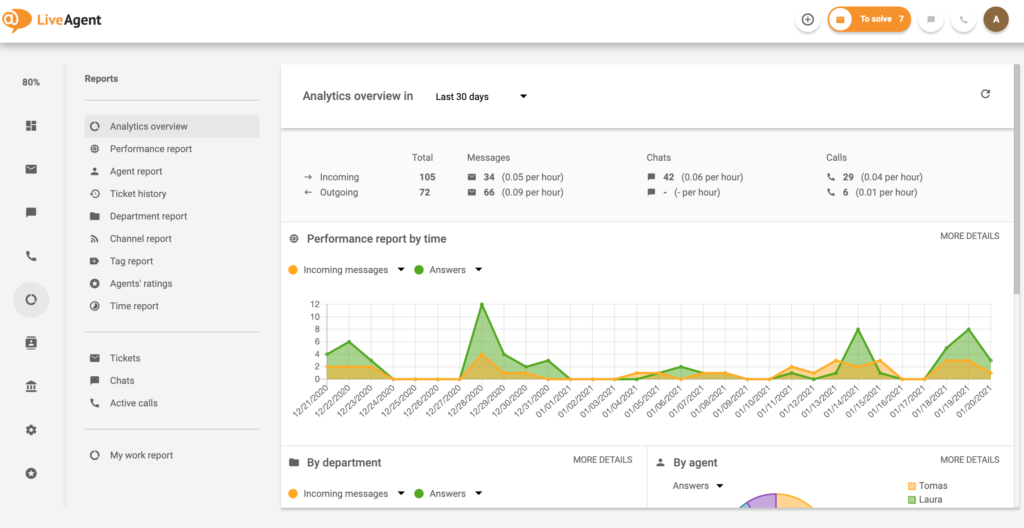
Dónde encontrar estas métricas en LiveAgent: Informes > Informes de llamadas para AHT y volumen de llamadas, Informes > Informes de agentes para disponibilidad y tiempo de respuesta, y el Panel en vivo para estado de cola en tiempo real.
Comparte este artículo
Preguntas frecuentes
LiveAgent admite cualquier proveedor de VoIP compatible con SIP. Las integraciones certificadas incluyen Twilio, Vonage, RingCentral y varios proveedores regionales. Twilio es el más comúnmente usado para nuevas configuraciones debido a su configuración de clave API directa y disponibilidad de números en la mayoría de países. Para la lista completa, consulta la página de integraciones de VoIP.
Sí, a través de la portabilidad de números. Transferirás tu número existente a un proveedor de VoIP que se integre con LiveAgent y luego lo conectarás a través de SIP. La portabilidad típicamente toma de 2 a 4 semanas dependiendo del operador de origen y el país. Tu proveedor actual debe liberar el número. Comienza el proceso de portabilidad antes de que expire tu prueba si planeas usar un número existente.
Primero crea los submenús en Configuración > Centro de llamadas > IVR. Luego crea tu menú principal y establece el destino de cada opción de nivel superior al submenú correspondiente. Prueba llamando e navegando cada ruta antes de asignar el IVR a tu número de teléfono.
Sí. La grabación se puede habilitar por departamento con duración de almacenamiento configurable. El cumplimiento de GDPR requiere informar a los llamadores antes de que comience la grabación, lo que configuras en el IVR o en el saludo del departamento. Para equipos de atención médica, se aplican consideraciones adicionales de HIPAA.
LiveAgent no publica un límite fijo en el tamaño de la cola. En la práctica, colas por encima de 20 agentes concurrentes son inusuales en implementaciones de mercado medio. El límite más relevante es el umbral de espera de la cola: establece el desbordamiento para que se active cuando la cola exceda 5 llamadores para evitar tiempos de espera excesivos y abandono.
Lo defines en la configuración de desbordamiento de cada departamento. Las opciones son: mantener en cola (con u sin oferta de devolución de llamada), enrutar a otro departamento, enviar a buzón de voz o reproducir un mensaje fuera de horario. La configuración recomendada es: oferta de devolución de llamada a los 90 segundos en la cola, buzón de voz después de 3 minutos, con notificación por correo electrónico al gerente del departamento para cualquier buzón de voz recibido durante el horario comercial.
El centro de llamadas de LiveAgent optimiza las operaciones con funciones como distribución automática de llamadas, grabación y transferencias. Configure fácilm...
¡Descubra el mejor software de centro de llamadas de LiveAgent para 2026! Soporte omnicanal, VoIP, IVR, enrutamiento de llamadas y más. ¡Comience su prueba grat...
Guía Detallada de Centro de Llamadas: Función, Beneficios e Impacto en el ROI
LiveAgent ofrece una solución integral de centro de llamadas con características como distribución automática de llamadas, grabación de llamadas e integración V...
25 min de lectura
CallCenter
CustomerService
+3
Consentimiento de Cookies Usamos cookies para mejorar tu experiencia de navegación y analizar nuestro tráfico. See our privacy policy.